


 Appliqué


Musée d'histoire
Save $201 $ 19 .00

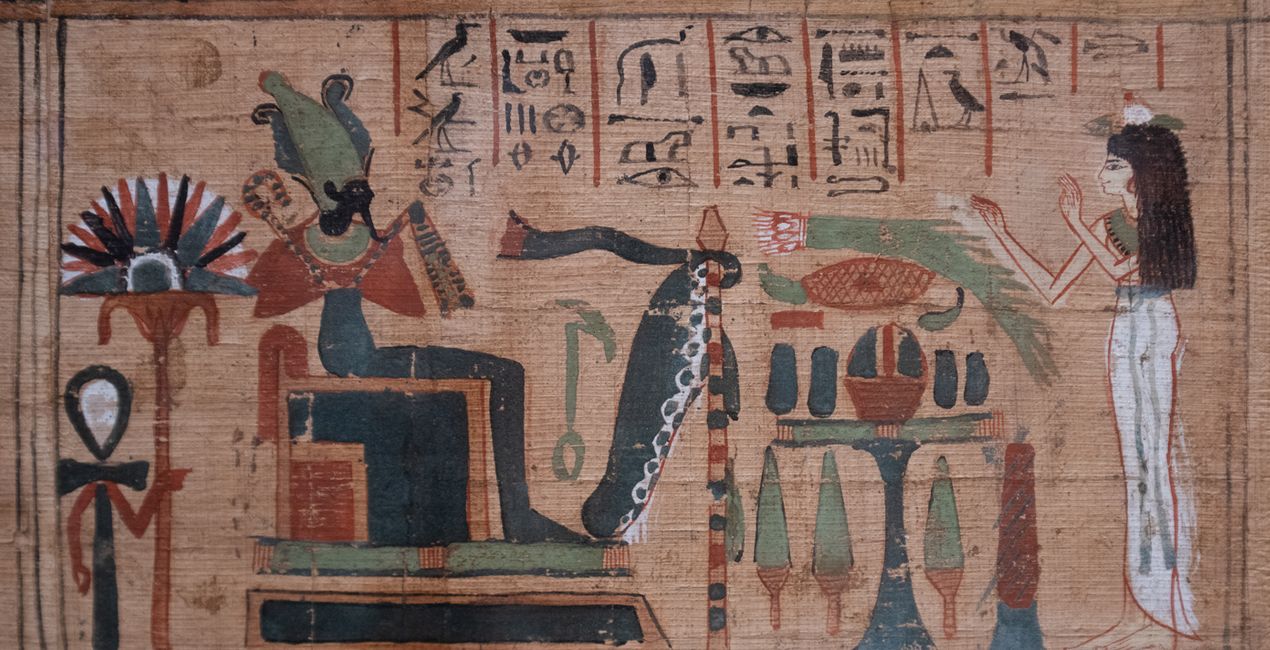
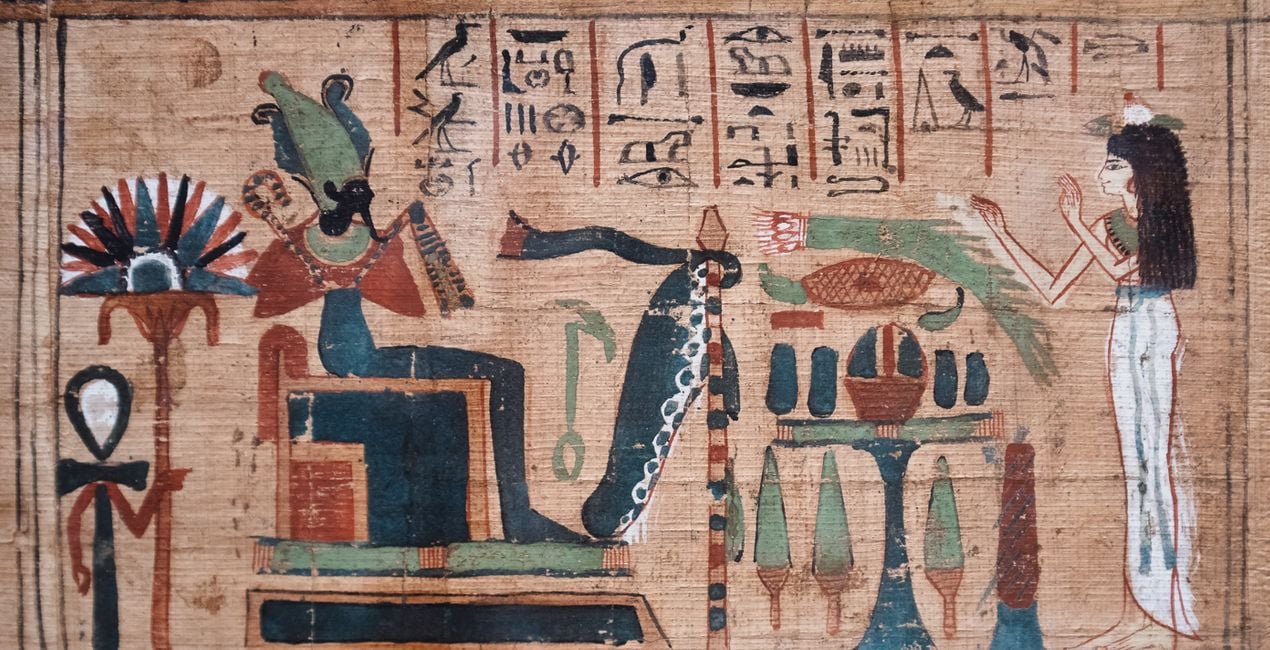
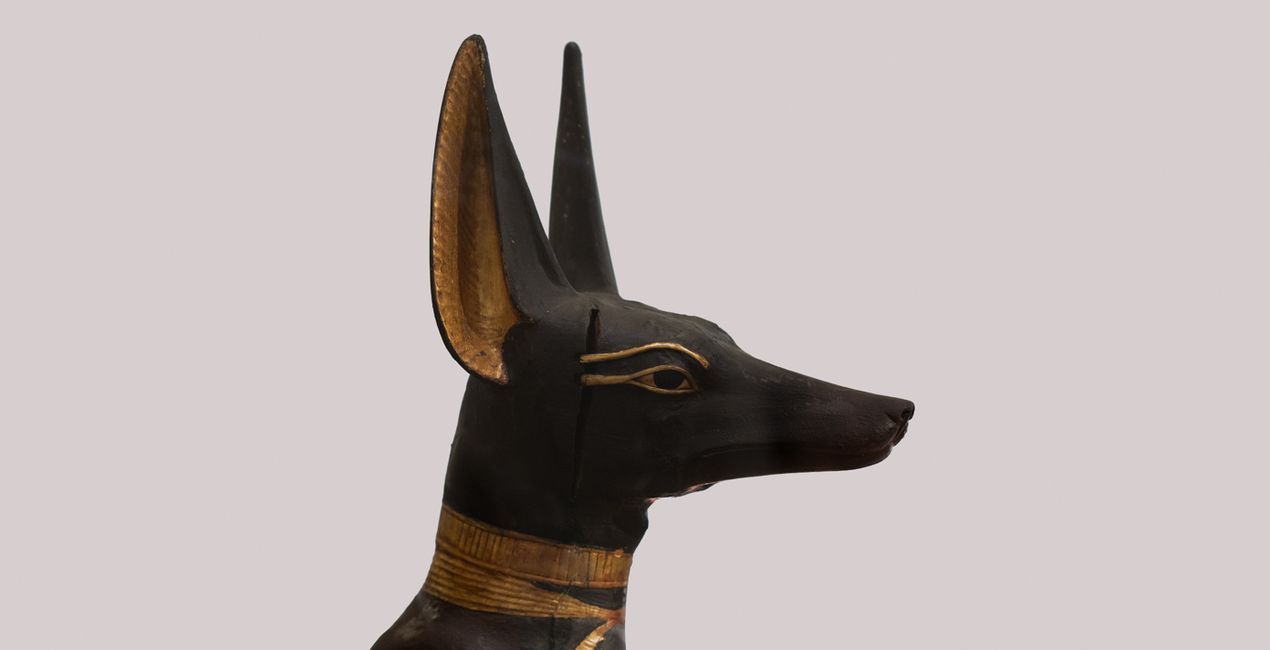
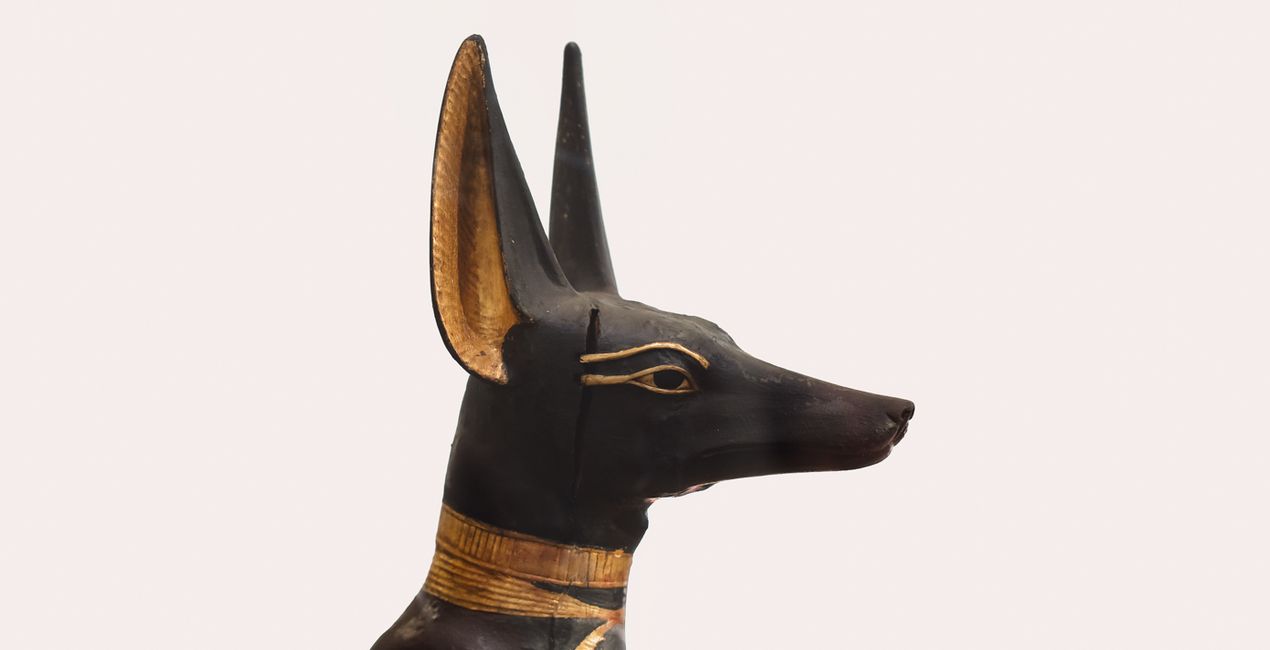
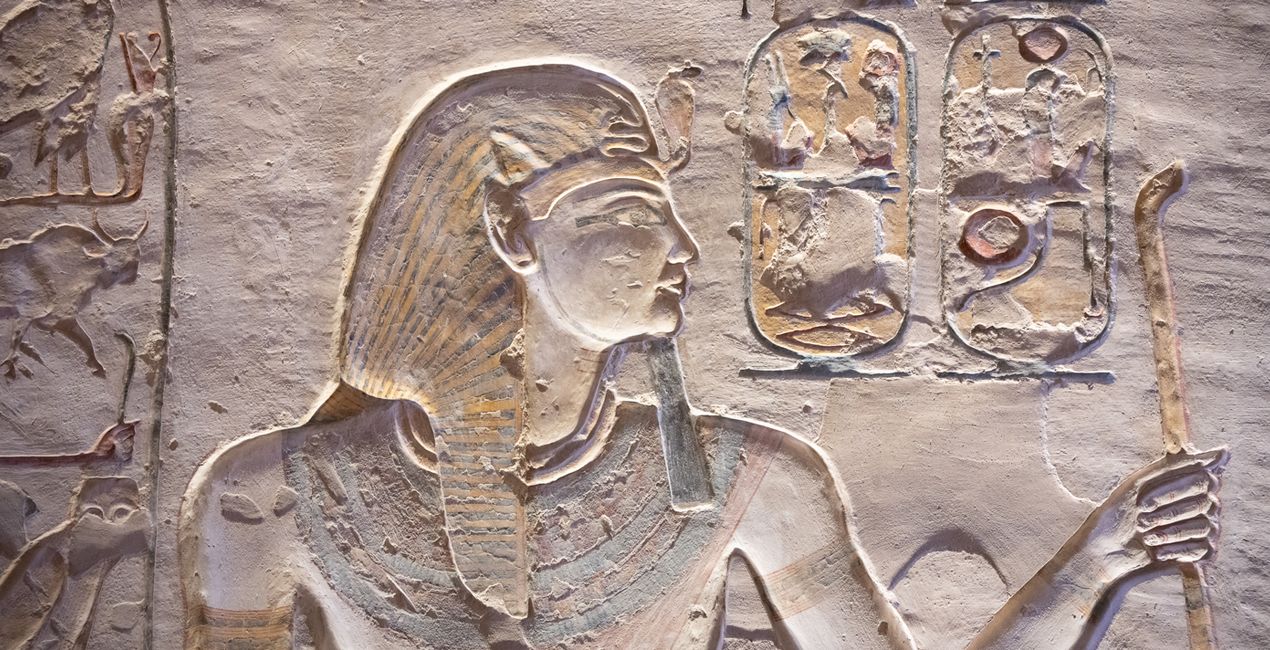
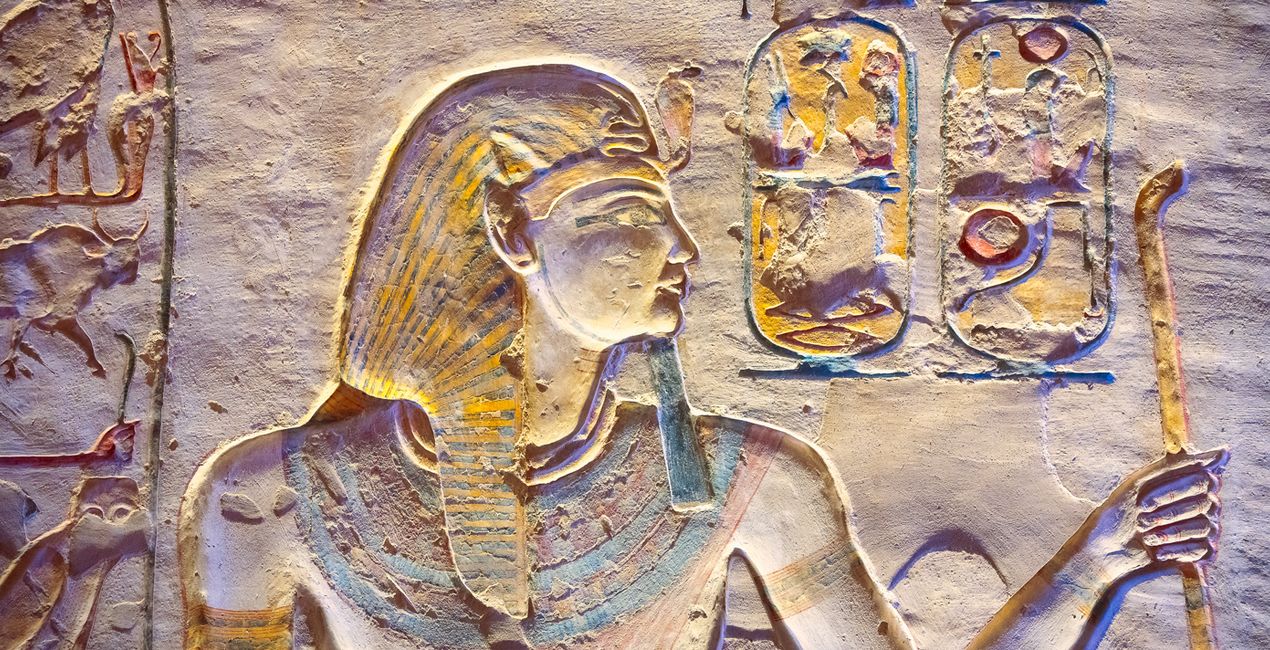
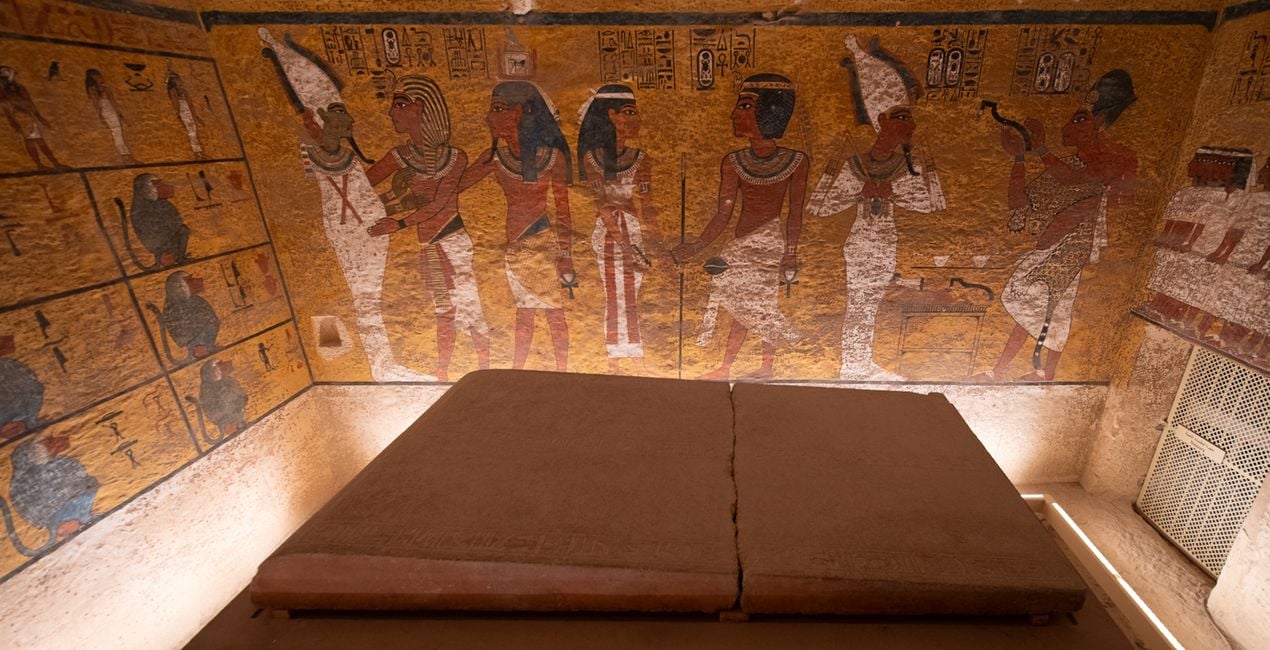
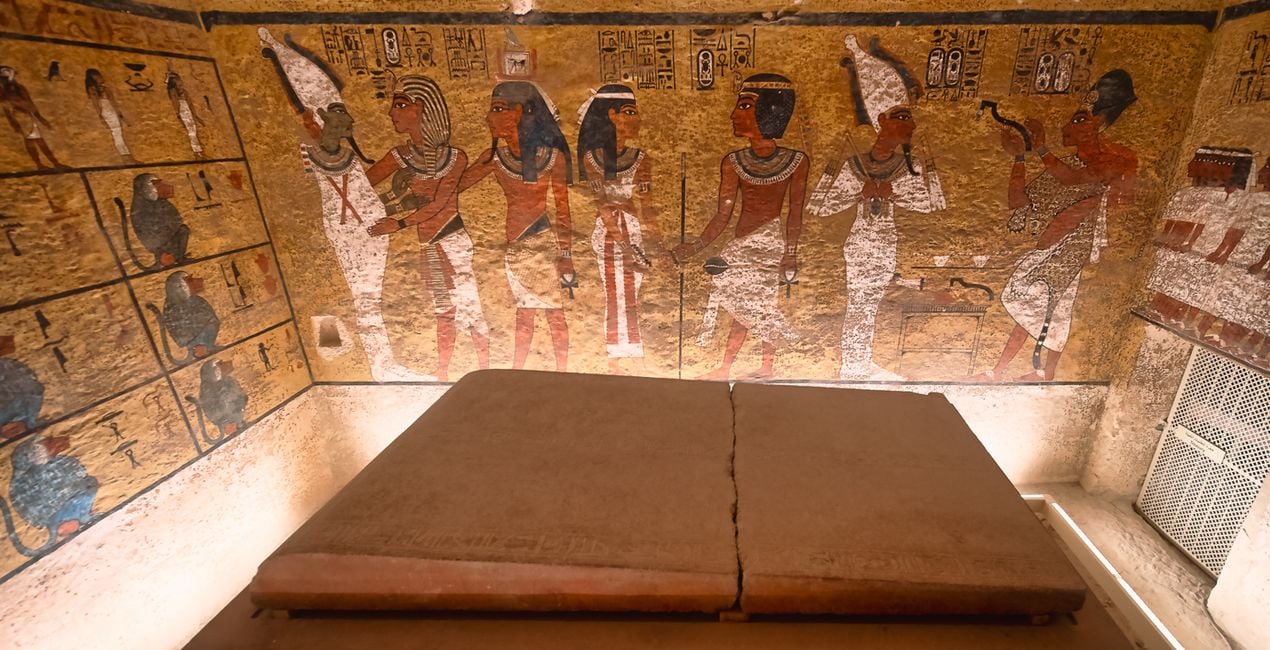
Découvrez 10 Préréglages incroyables pour Luminar Neo qui transformeront vos images capturées à l'intérieur des musées, galeries et autres sites historiques de la planète. Ces Préréglages ont été inspirés par des visites au célèbre Musée des Antiquités du Caire et à la légendaire Vallée des Rois de Louxor.

À l'aide des fichiers RAW fournis, vous pourrez facilement appliquer les conseils en matière de retouche et découvrir comment obtenir des photos comme celles-ci.
 >
>
 >
>
 >
>
 >
>
 >
>
 >
>
Les musées et les galeries offrent souvent des conditions difficiles pour la prise de vue. Les problèmes les plus courants que vous rencontrerez en tant que photographe sont les suivants :
Reflets de la vitre ou des écrans de protection
Conditions de luminosité faibles ou médiocres
Arrière-plans gênants
Ces Préréglages sont conçus pour les conditions et les types de sujets les plus fréquents, avec le plus souvent un vignettage prononcé pour isoler les objets tout en utilisant les technologies d'IA de Luminar Neo, telles que Structure AI et Accent AI, afin de faire ressortir les détails les plus fins de ces objets historiques.
Utilisez ces Préréglages pour réaliser des retouches en un clic, ou utilisez-les pour amorcer vos retouches personnalisées. Transformez vos clichés en œuvres d'art grâce à ces Préréglages idéaux pour les fichiers bruts. Essayez-les sur vos photos !
Ce pack contient 10 Préréglages
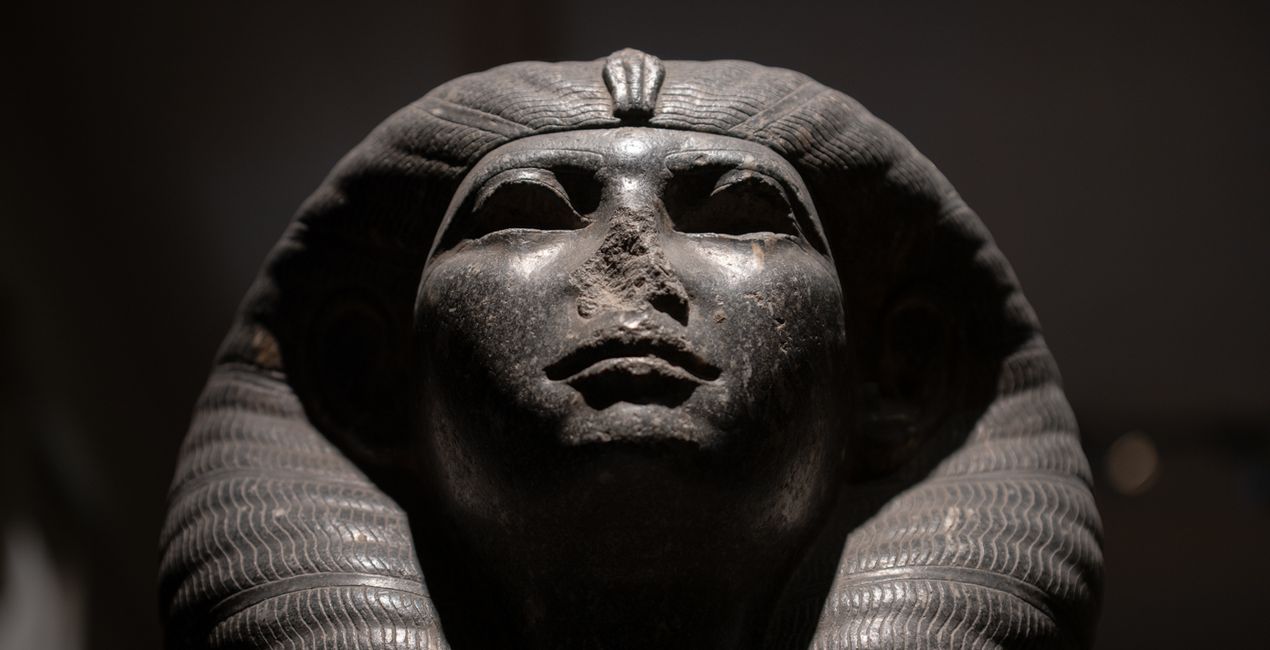
Relique sombre : Un aspect désaturé et discret qui rehausse les détails fins, réduit la dominante de couleur et applique une vignette épaisse pour isoler le sujet.
Relique claire : Un aspect très nuancé qui renforce les couleurs, l'exposition et le contraste pour les sujets bien éclairés.
Masque doré : Un Préréglage avec des tons chauds richement saturés, des détails saisissants et une structure qui se combinent pour former une apparence impressionnante.
Gravure : Créez un effet cinématographique avec des couleurs désaturées tout en augmentant le contraste, les détails et les structures.
Papyrus : Neutralise la couleur projetée par l'éclairage artificiel afin de redonner au matériau ses blancs naturels. Il renforce ensuite les couleurs et le contraste restants afin de restaurer des siècles de décoloration.
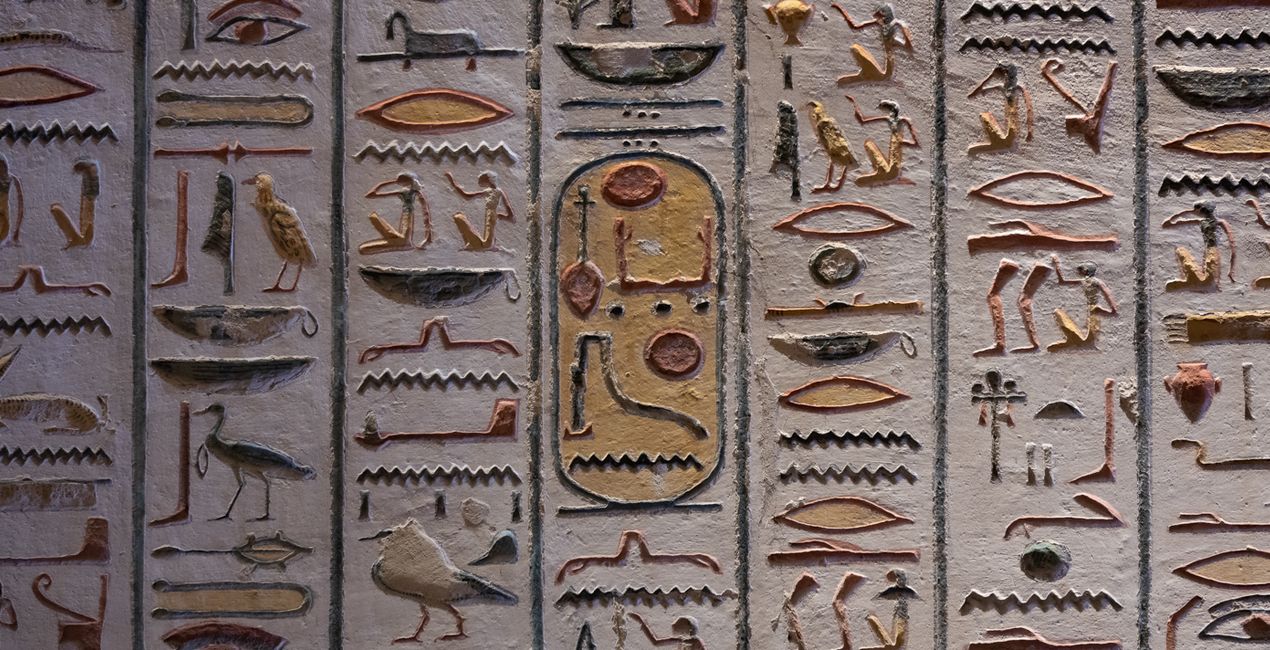
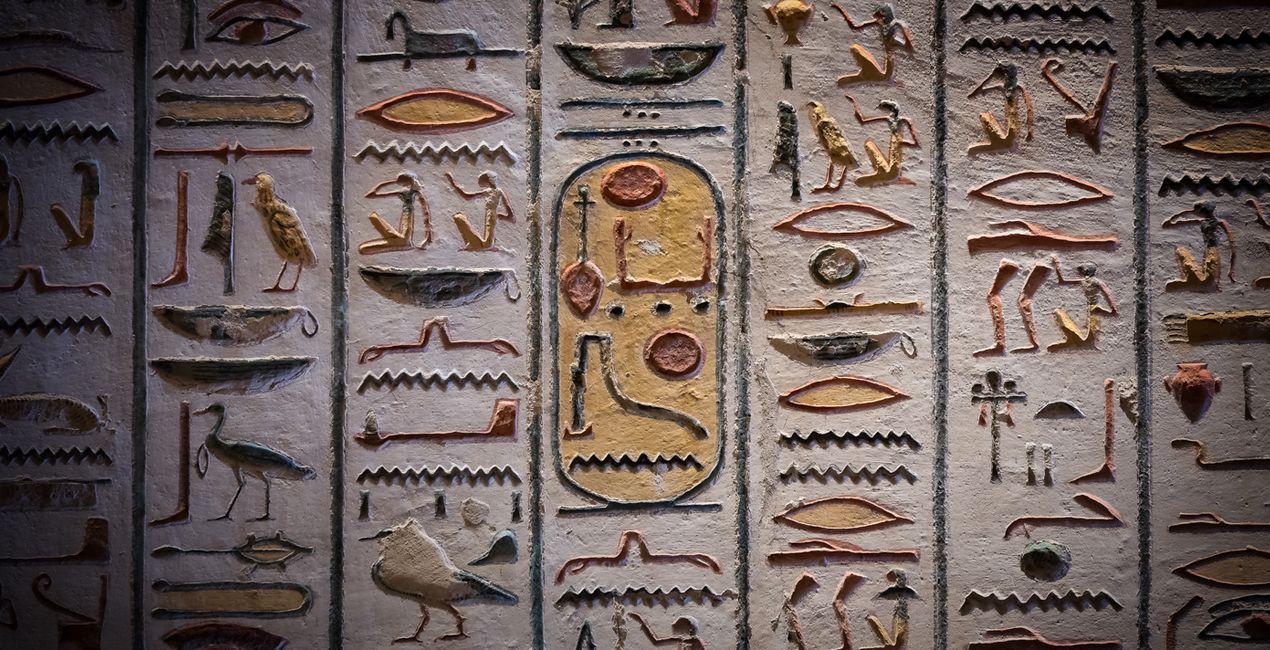
Hiéroglyphe sombre : contraste riche avec une netteté et des détails accrus ; idéal pour les gros plans en basse lumière. Activez ou désactivez la vignette pour voir si elle vous convient.
Hiéroglyphe clair : redonne de la saturation aux couleurs qui ont pâli au fil des ans, augmente le contraste et améliore la netteté ainsi que le détail pour les gros plans sous un bon éclairage.
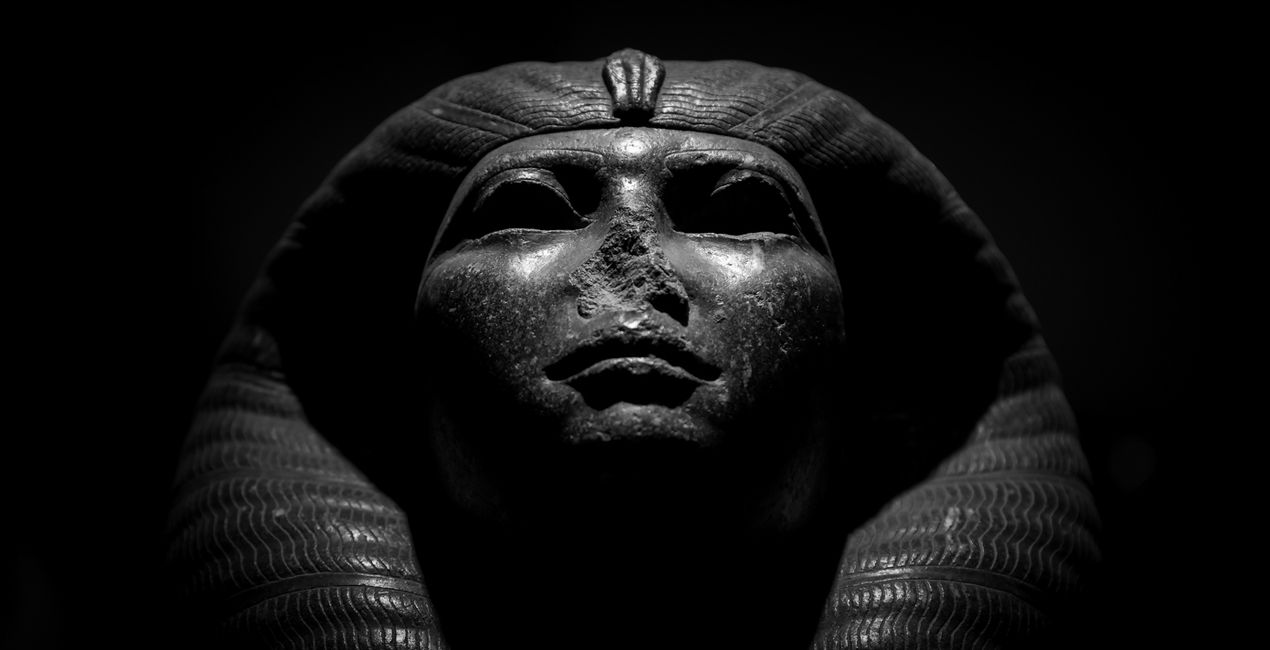
Buste sombre : un Préréglage noir et blanc artistique qui permet d'isoler un sujet et d'y ajouter de la structure.
Renforcement des ombres : idéal pour les objets à contre-jour, ce Préréglage apporte la structure et la luminosité nécessaires aux détails des ombres.
Toutankhamon : ajoute de la luminosité, de la structure et du contraste de couleur. Il réduit également le bruit généralement associé à la prise de vue à main levée avec une sensibilité ISO élevée. Parfait pour les scènes intérieures à faible luminosité où le flash n'est pas autorisé.
N'oubliez pas de partager vos résultats ! Utilisez le hashtag #madewithluminar sur les réseaux sociaux afin que l'équipe Skylum puisse jeter un œil à vos créations.
Photographer. Skylum Ambassador.
Mathew Browne is a cross-genre photographer who has gained recognition for his vibrant images spanning the spectrum of travel photography. A prolific traveler, Mathew has visited nearly 70 countries and photographs extensively for the photo location sharing platform PhotoHound, which he co-founded in 2018.
These Looks serve as the foundation for much of his wildlife portfolio, often allowing him to achieve his desired result with just one click.
FAQ
Vous avez d'autres questions ou souhaitez simplement des conseils ?
contacter le support techniqueSi vous avez des questions concernant le produit, contactez notre équipe d'assistance disponible 24 h/24, 7 j/7. Suivez simplement ce lien.
Pour acheter Historical Museum, suivez les étapes suivantes :
1. Ouvrez le Marketplace de Skylum.
2. Allez dans l'onglet correspondant où Historical Museum est répertorié. Cliquez dessus et ajoutez le produit à votre panier.
3. Accédez à votre panier. Là, terminez le processus d'achat pour Historical Museum.
4. Après l'achat, vous recevrez un e-mail de confirmation contenant le lien de téléchargement pour Historical Museum. Vous trouverez également le nouvel élément dans votre compte Skylum, sous l'onglet Mes modules complémentaires.
Des instructions détaillées sur l'installation du Historical Museum vous seront envoyées dans l'e-mail de confirmation, ainsi que le lien de téléchargement.
De plus, vous pouvez installer l'article acheté directement dans Luminar Neo : allez dans Extras > Marketplace, sélectionnez la catégorie Produit, trouvez l'article acheté et cliquez sur Installer.
C'est très simple ! Allez dans l'onglet Préréglages, puis sélectionnez Achetés. Votre préréglage installé s'y trouvera.
Ne vous inquiétez pas. Tous les articles achetés, y compris Historical Museum, sont stockés dans l'onglet « Mes modules complémentaires » de votre compte Skylum. Vous pouvez ainsi facilement les utiliser et les télécharger à nouveau.
Normalement, la plupart des articles proposés sont compatibles avec Luminar Neo. Toutefois, pour vous assurer que Historical Museum est bien compatible avec votre logiciel, veuillez vérifier ses spécifications avant de le télécharger ou de l'acheter. Consultez la section « Compatibilité » à droite de la page Historical Museum, où tous les produits compatibles sont répertoriés.
Ne partez pas tout de suite. Voici un code de réduction exclusif pour vous. Utilisez-le dans les 15 prochaines minutes pour bénéficier d'une réduction supplémentaire de 10 % lors du paiement. Copiez le code ci-dessous et finalisez votre achat.
15 m : 00 s





