


 Appliqué




À propos
Découvrez ces 10 Préréglages incroyables pour Luminar Neo qui transformeront vos images capturées pendant vos vacances en famille. Le temps passé en vacances avec votre famille est précieux et ces Préréglages sont là pour vous aider à créer des images époustouflantes à partir de ces instants privilégiés que vous avez capturés avec votre appareil photo. Ces Préréglages sont conçus pour les types de vacances familiales les plus populaires, utilisant souvent des vignettes subtiles pour isoler vos portraits et s'appuyant sur certaines des technologies d'IA de Luminar Neo, telles que Visage AI, Peau AI et Accent AI, pour faire ressortir les détails les plus subtils de vos sujets. Utilisez ces Préréglages comme retouche en un seul clic, ou utilisez-les pour débuter des retouches créatives personnalisées. Transformez vos clichés en œuvres d'art grâce à ces Préréglages parfaitement adaptés aux fichiers bruts. Essayez-les sur vos photos !
Compatibilité

Obtenez des photos comme celles-ci
À l'aide des fichiers RAW fournis, vous pourrez facilement appliquer les conseils en matière de retouche et découvrir comment obtenir des photos comme celles-ci.

 >
>

 >
>
 >
>
 >
>

 >
>
 >
>
L'histoire
Ce pack contient 10 Préréglages :
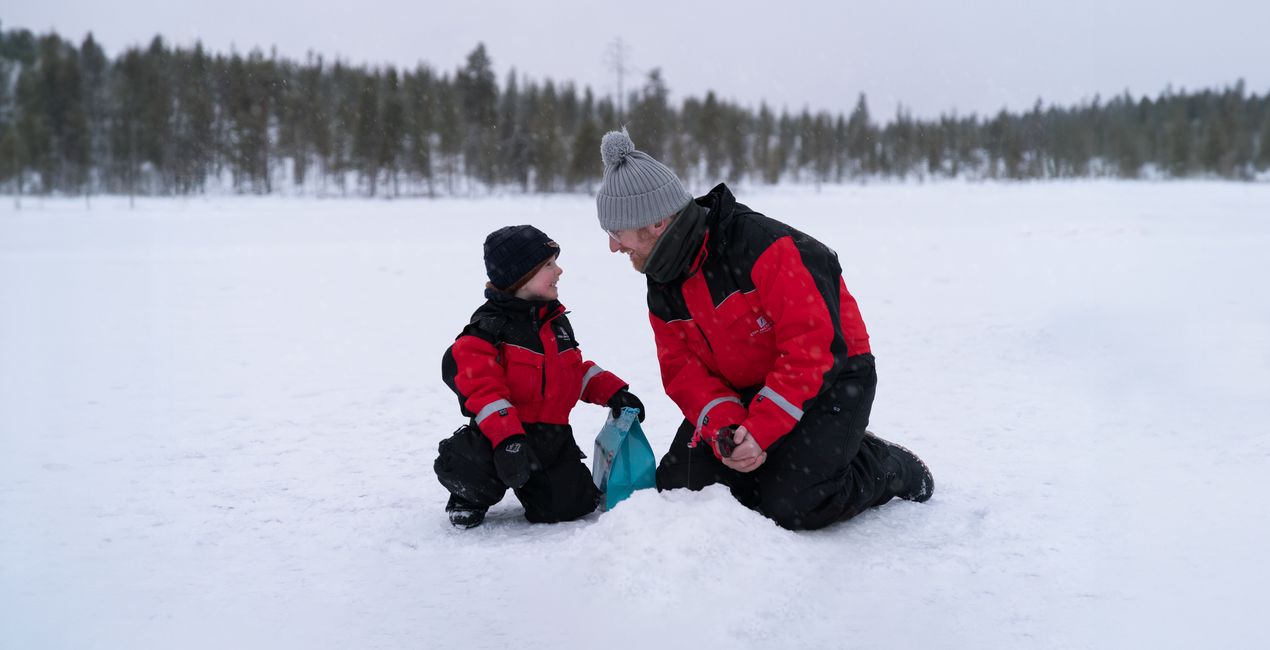
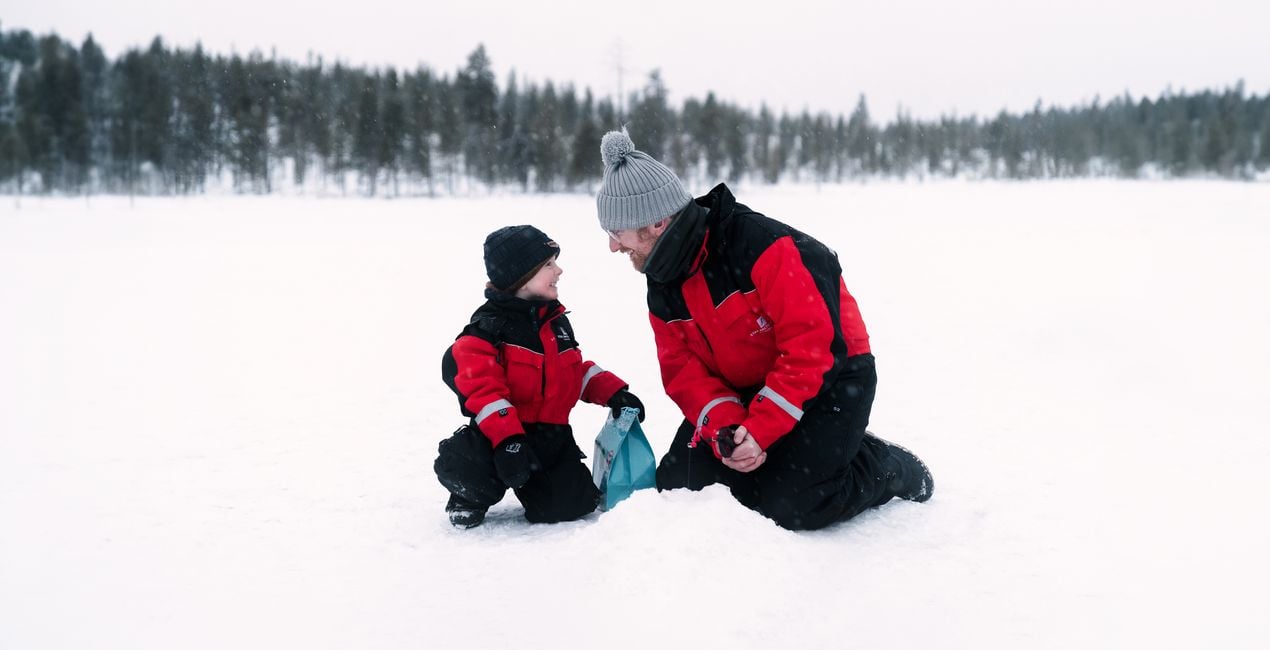
Jeux dans la neige : Un aspect désaturé high-key avec une lueur subtile pour mettre en valeur la beauté immaculée de la neige.
Plage tropicale : Des couleurs vives, avec une bonne exposition et des détails contrastés pour des portraits ensoleillés et clairs sur la plage.
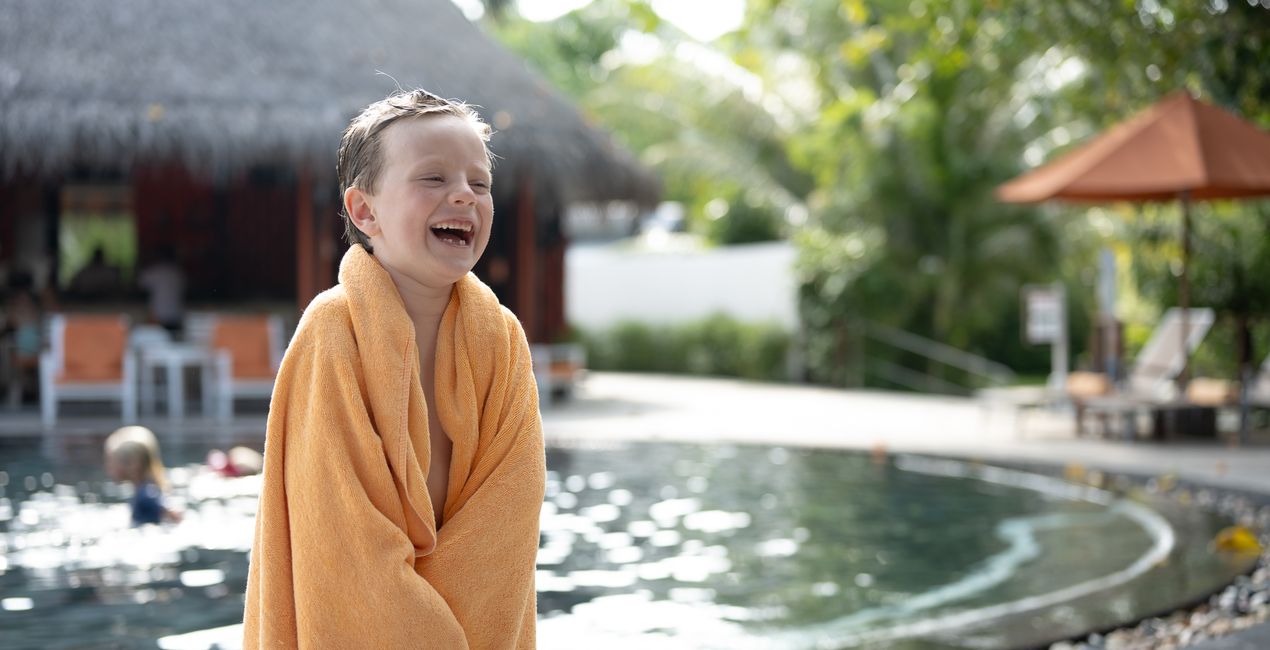
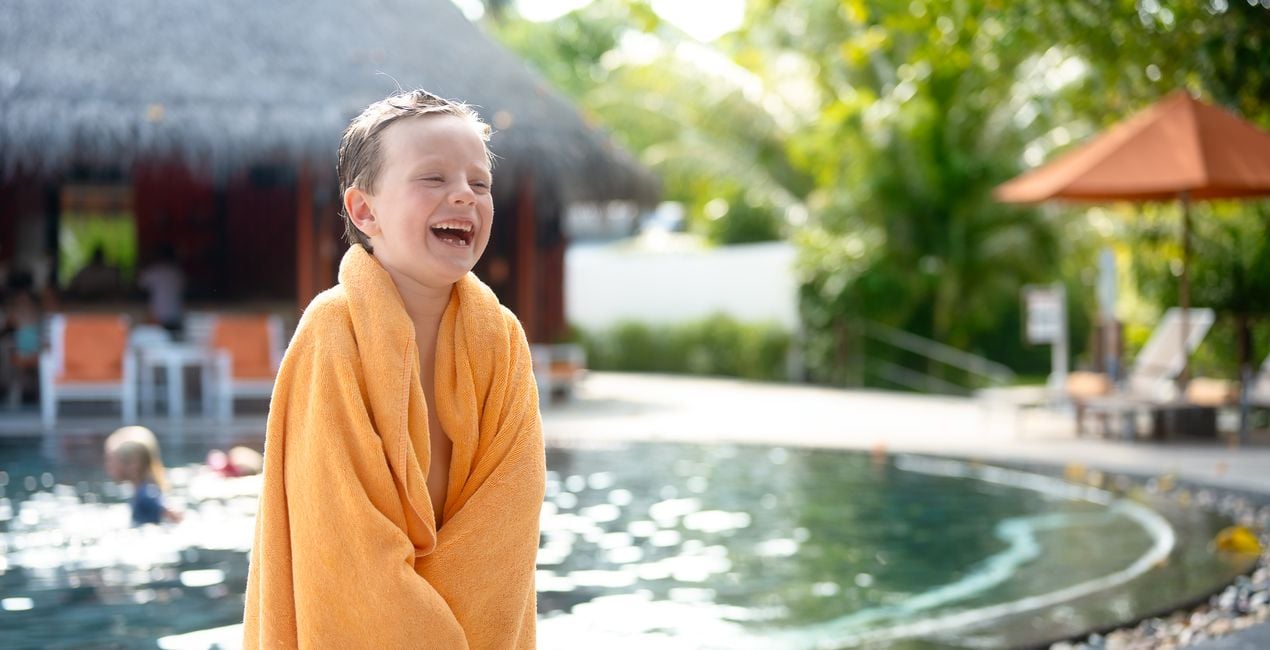
Au bord de la piscine : Un aspect lumineux et rêveur pour les images sous-exposées.
Promenade en forêt : Un aspect cinéma mettant l'accent sur les verts et les tons terreux.
Aventure automnale : Une explosion de rouges et d'oranges pour des portraits automnaux percutants.
Photo lumineuse : Un aspect rêveur et chaleureux avec un contraste d'ombres prononcé pour des images capturées en plein soleil.
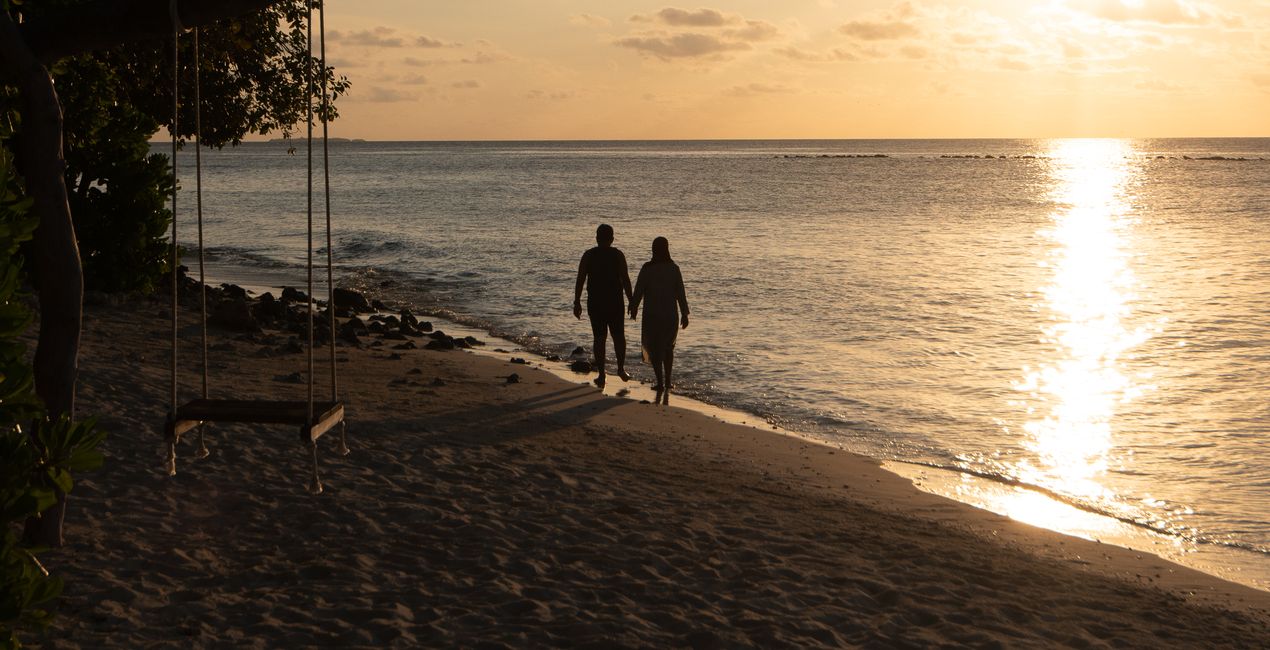
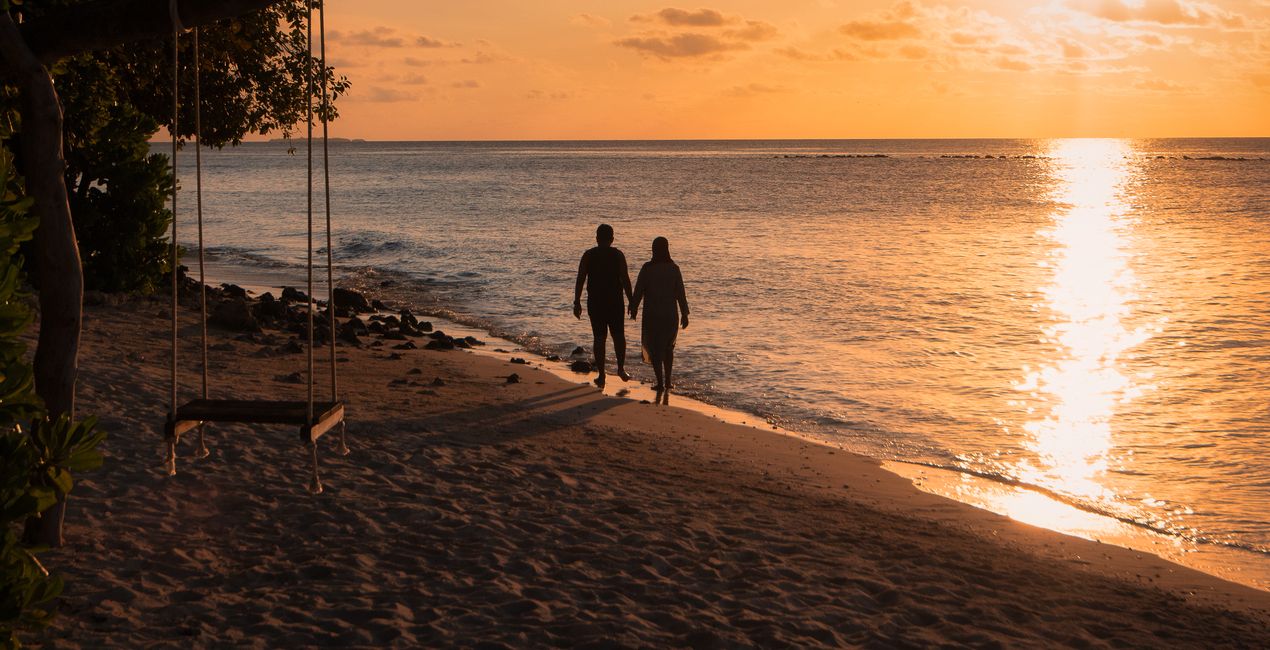
Balade au coucher du soleil : Une explosion de couleurs chaudes et un contraste fort pour capturer parfaitement les silhouettes.
Villa : Des verts désaturés ainsi que des tons de terre avec une touche de contraste pour des portraits remarquables.
Nostalgique : Un aspect saisissant et désaturé en high key.
Photo rétro : Magnifique aspect mat avec des couleurs délavées et atténuées.
N'oubliez pas de partager vos résultats ! Utilisez le hashtag #madewithluminar sur les réseaux sociaux afin que l'équipe Skylum puisse jeter un œil à vos créations !
Produits similaires


Créateur
Mathew Browne
Photographer. Skylum Ambassador.
Mathew Browne is a cross-genre photographer who has gained recognition for his vibrant images spanning the spectrum of travel photography. A prolific traveler, Mathew has visited nearly 70 countries and photographs extensively for the photo location sharing platform PhotoHound, which he co-founded in 2018.
These Looks serve as the foundation for much of his wildlife portfolio, often allowing him to achieve his desired result with just one click.
FAQ
Vous avez d'autres questions ou souhaitez simplement des conseils ?
contacter le support techniqueComment contacter l'assistance ?
Si vous avez des questions concernant le produit, contactez notre équipe d'assistance disponible 24 h/24, 7 j/7. Suivez simplement ce lien.
Comment acheter Family Vacation ?
Pour acheter Family Vacation, suivez les étapes suivantes :
1. Ouvrez le Marketplace de Skylum.
2. Allez dans l'onglet correspondant où Family Vacation est répertorié. Cliquez dessus et ajoutez le produit à votre panier.
3. Accédez à votre panier. Là, terminez le processus d'achat pour Family Vacation.
4. Après l'achat, vous recevrez un e-mail de confirmation contenant le lien de téléchargement pour Family Vacation. Vous trouverez également le nouvel élément dans votre compte Skylum, sous l'onglet Mes modules complémentaires.
Comment installer Family Vacation ?
Des instructions détaillées sur l'installation du Family Vacation vous seront envoyées dans l'e-mail de confirmation, ainsi que le lien de téléchargement.
De plus, vous pouvez installer l'article acheté directement dans Luminar Neo : allez dans Extras > Marketplace, sélectionnez la catégorie Produit, trouvez l'article acheté et cliquez sur Installer.
Où puis-je trouver Family Vacation après l'installation ?
C'est très simple ! Allez dans l'onglet Préréglages, puis sélectionnez Achetés. Votre préréglage installé s'y trouvera.
Que faire si je perds Family Vacation ?
Ne vous inquiétez pas. Tous les articles achetés, y compris Family Vacation, sont stockés dans l'onglet « Mes modules complémentaires » de votre compte Skylum. Vous pouvez ainsi facilement les utiliser et les télécharger à nouveau.
Comment vérifier si Family Vacation est compatible avec mon logiciel ?
Normalement, la plupart des articles proposés sont compatibles avec Luminar Neo. Toutefois, pour vous assurer que Family Vacation est bien compatible avec votre logiciel, veuillez vérifier ses spécifications avant de le télécharger ou de l'acheter. Consultez la section « Compatibilité » à droite de la page Family Vacation, où tous les produits compatibles sont répertoriés.


