


 Appliqué


Quatre saisons
Save $201 $ 24 .65 $ 29 .00

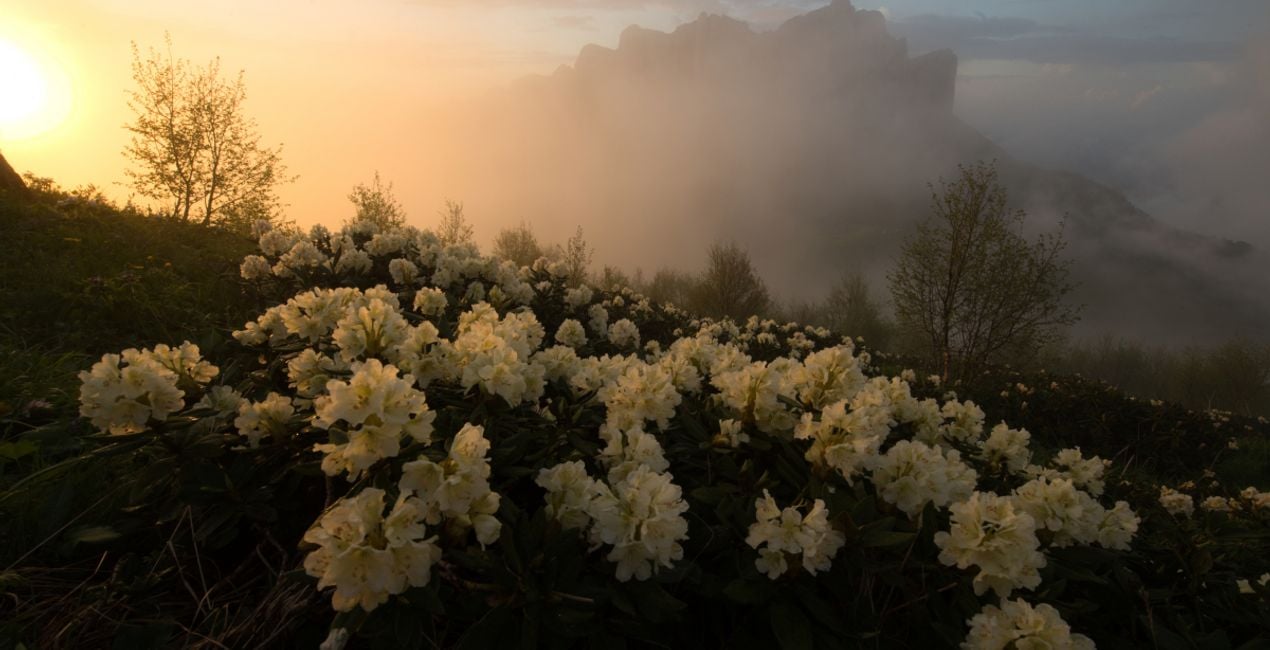
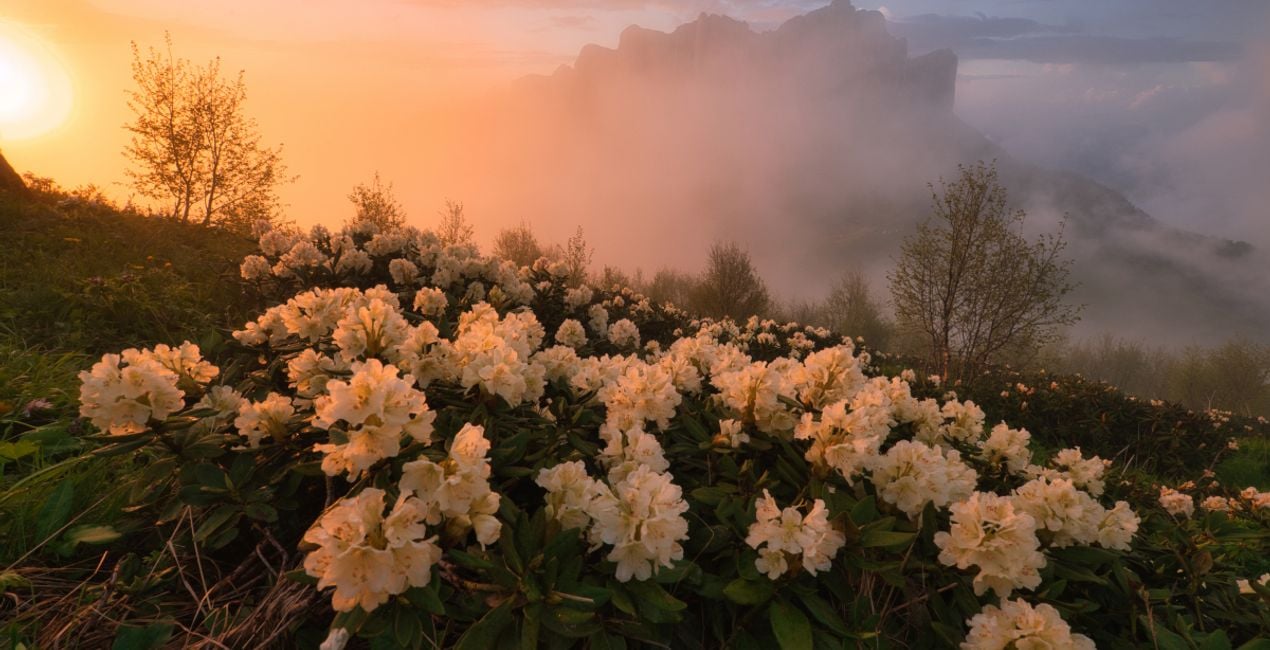
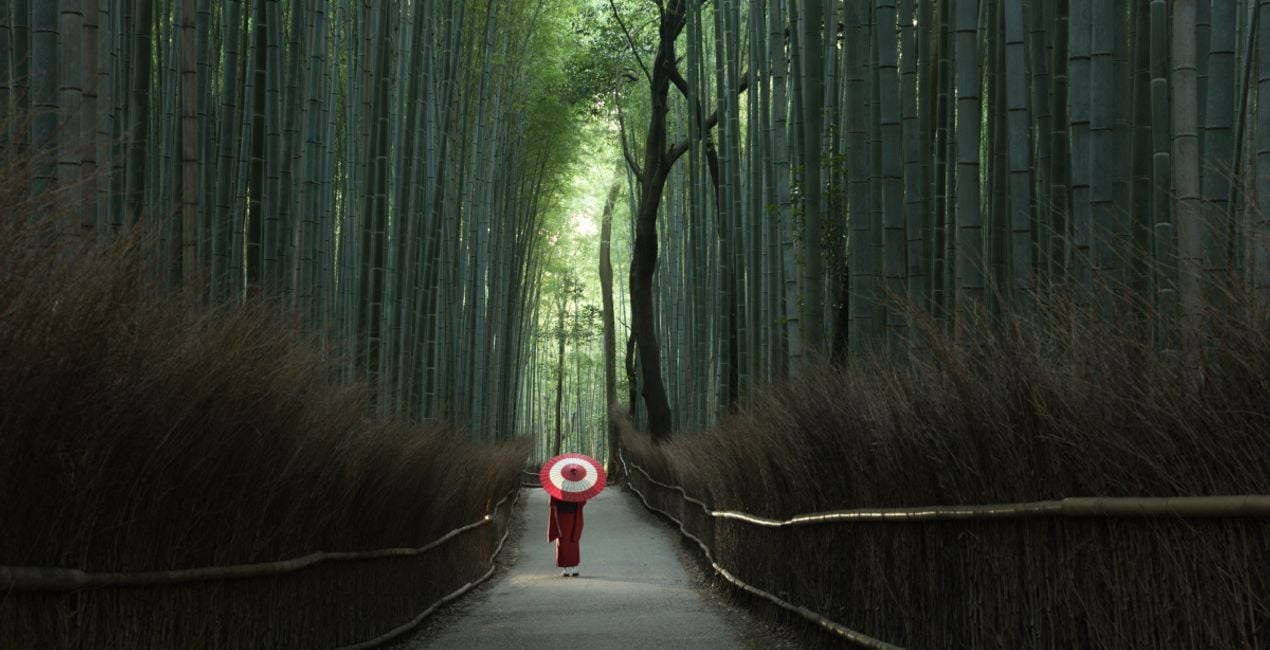
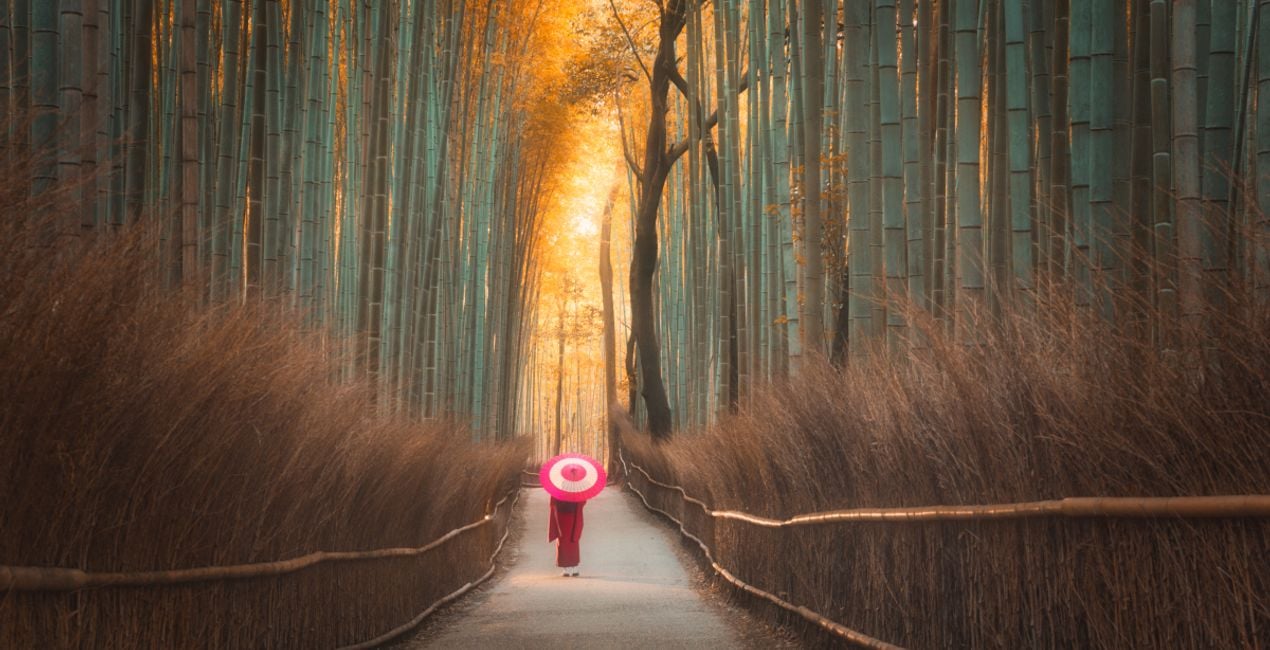
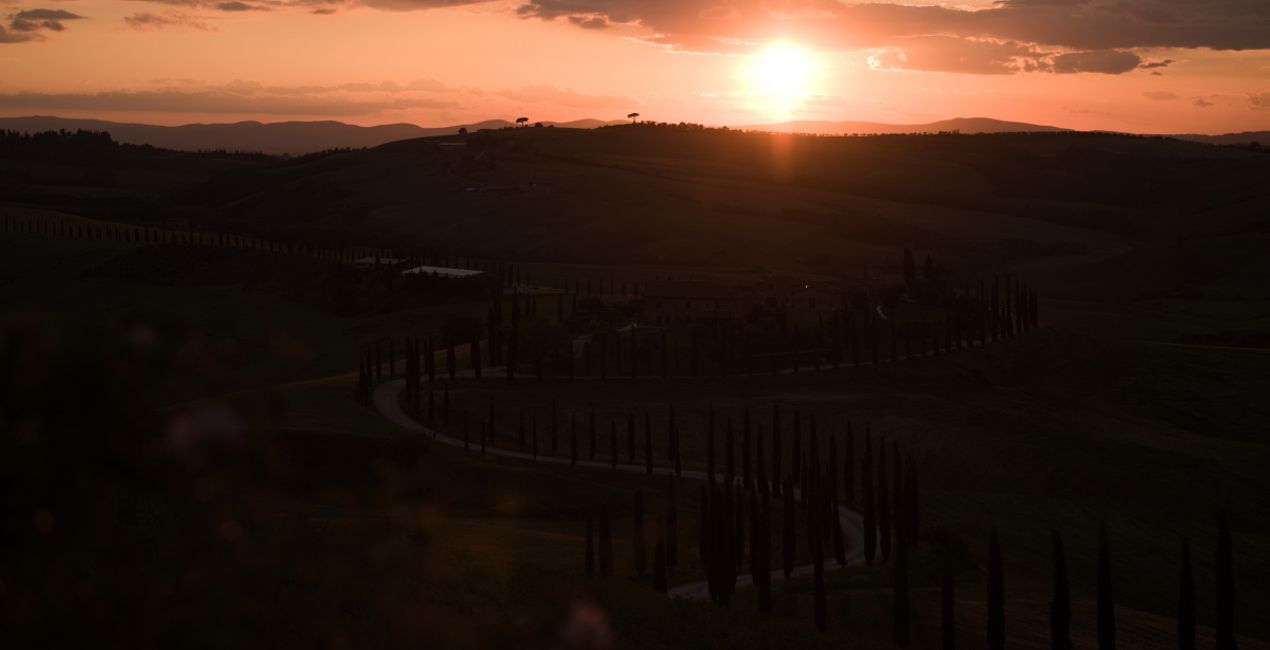
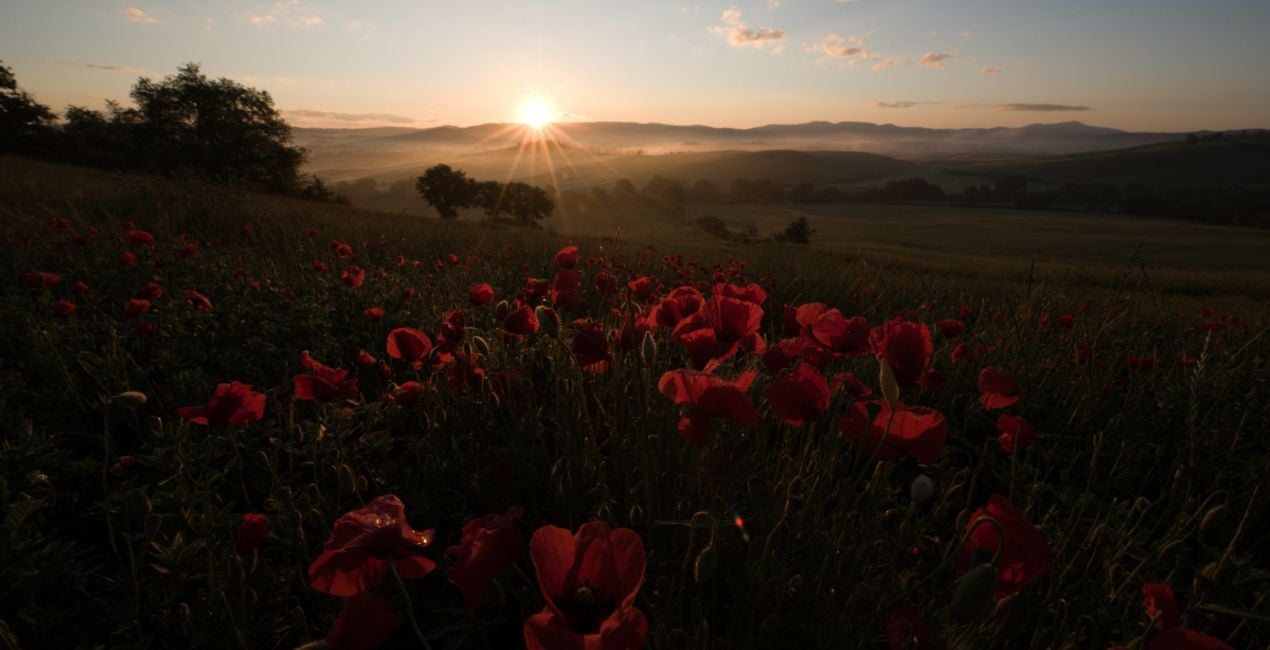
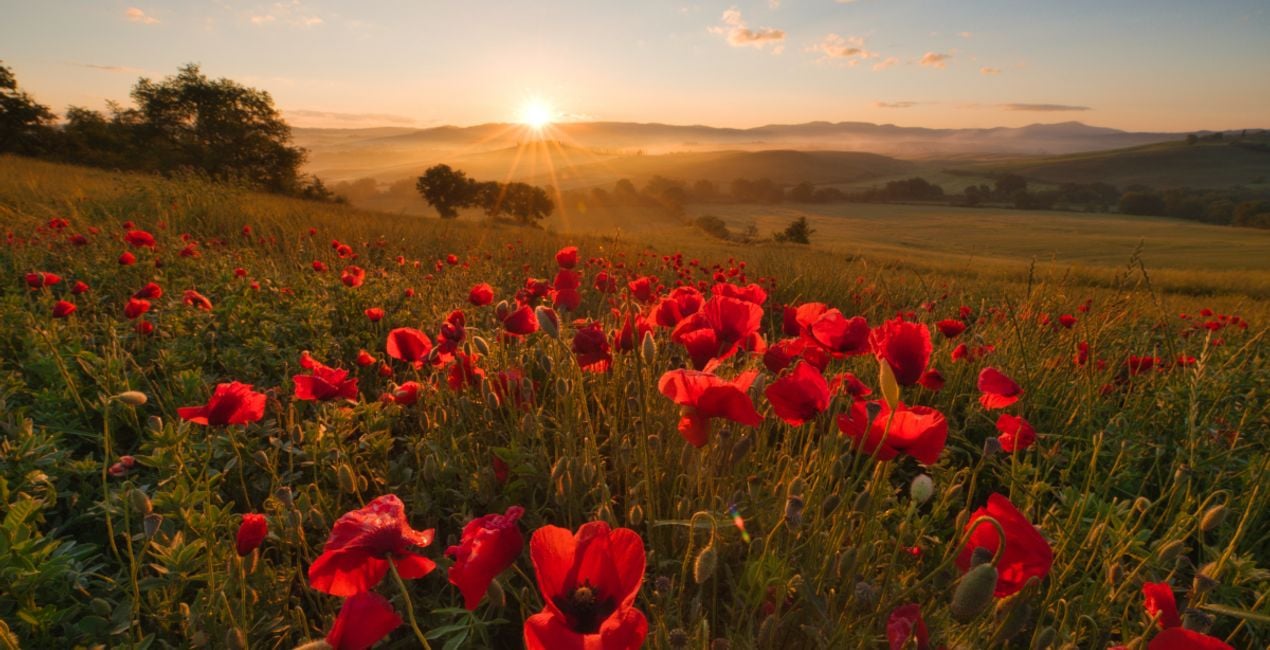
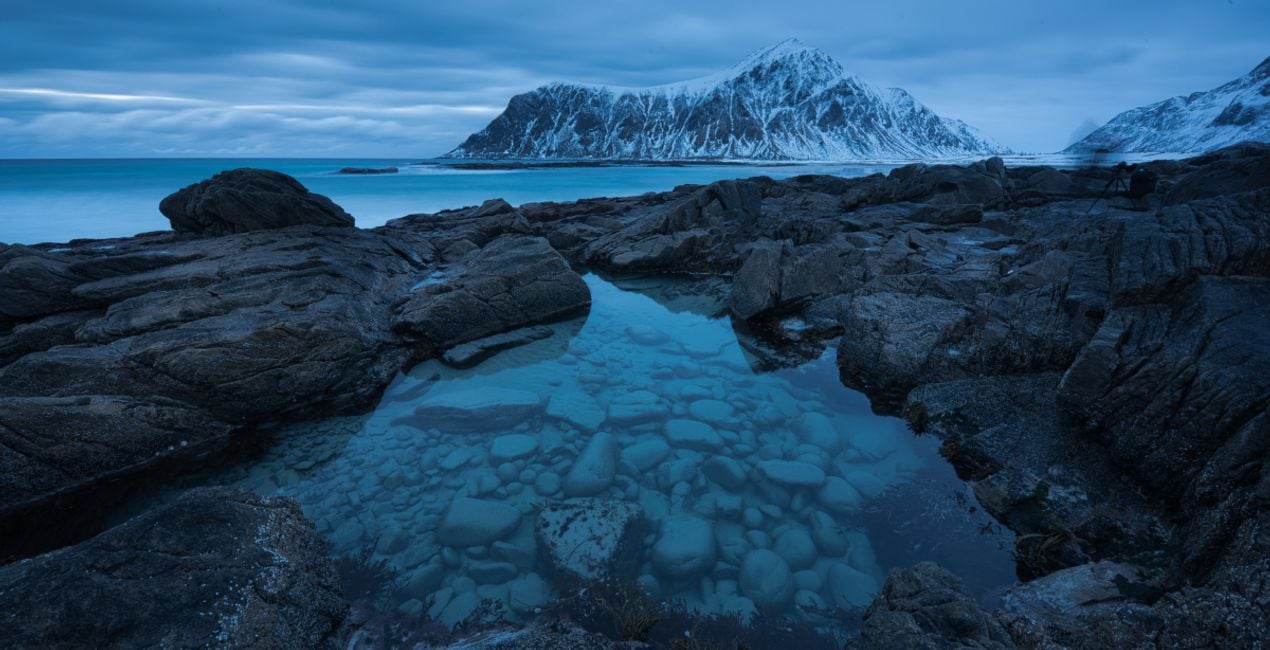
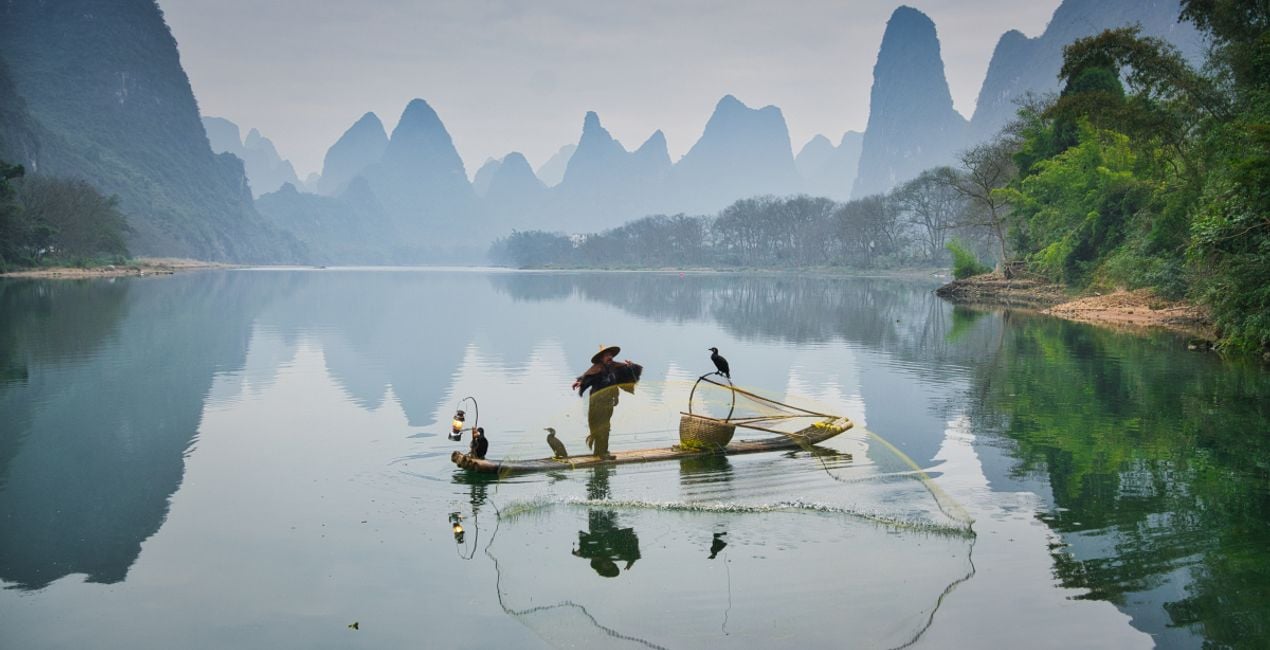
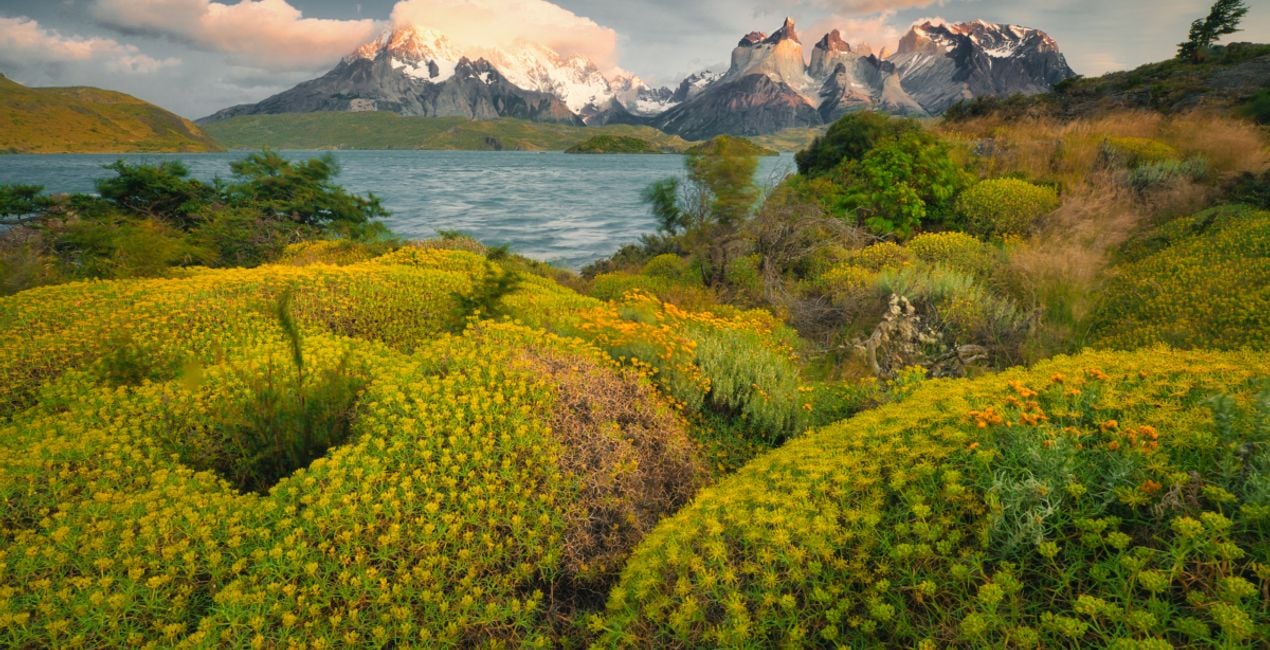
Ce pack est dédié à la joie des paysages et de la photographie de voyage au fil des saisons. Les Modèles reflètent l'approche particulière des différentes saisons de Daniel Kordan. Partagez l'ambiance estivale avec des verts vifs ou créez des combinaisons de couleurs d'automne à l'aide de ciels magentas et dorés. Créez des scènes hivernales spectaculaires ou un doux coucher de soleil hivernal. Ou affichez des belles fleurs printanières pleines d'éclat.
Inclus
24 Modèles. Compatibles avec les images JPEG et RAW.

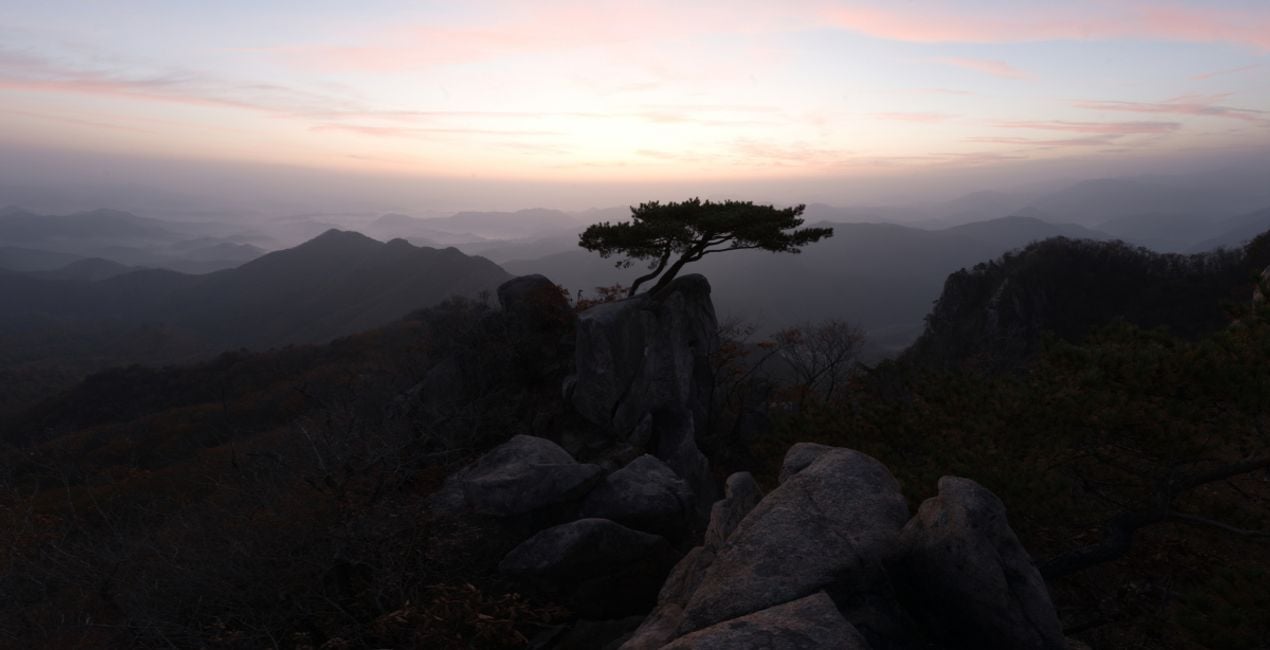
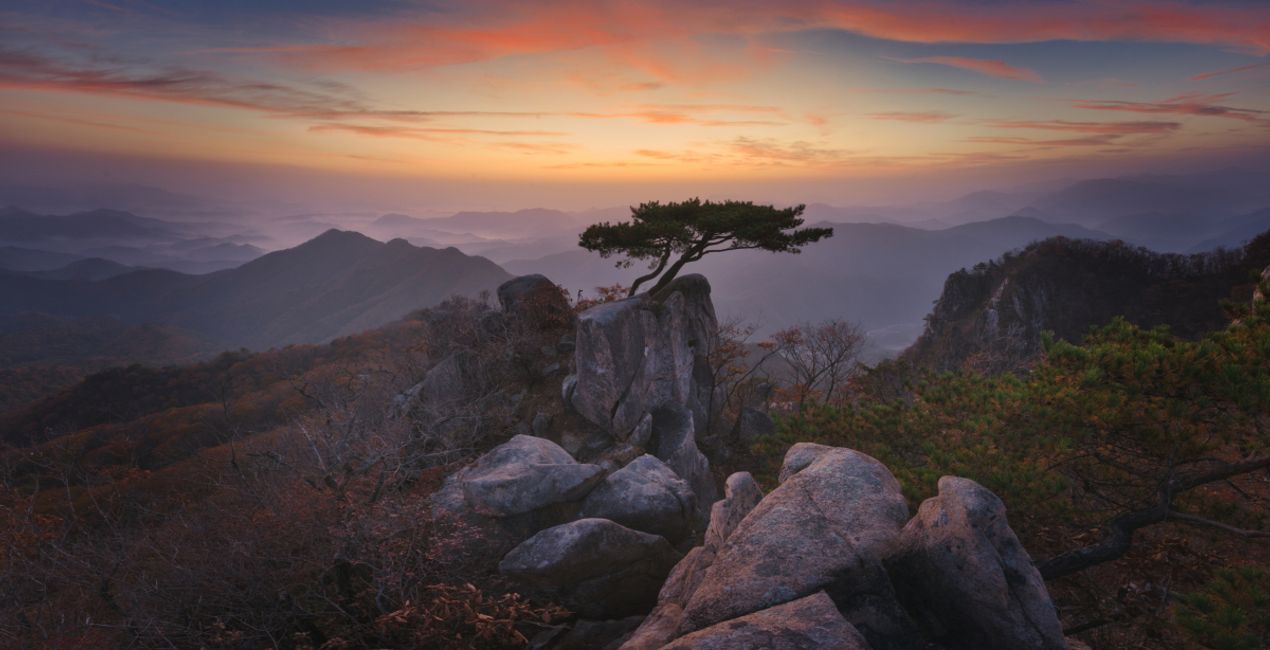
À l'aide des fichiers RAW fournis, vous pourrez facilement appliquer les conseils en matière de retouche et découvrir comment obtenir des photos comme celles-ci.
 >
>

.jpeg?w=1270&h=650&resize=cover) >
>
 >
>
.jpeg?w=1270&h=650&resize=cover) >
>
 >
>
 >
>
.jpeg?w=1270&h=650&resize=cover) >
>

.jpeg?w=1270&h=650&resize=cover) >
>
 >
>

 >
>
 >
>
 >
>
This Templates pack reflects the author’s philosophy of taking a soft, gentle, and non-destructive approach to processing landscape images.
The Templates channel a touch of magic, creating painting-like scenes full of color and softness.
What you will find in this Four Seasons Templates pack:
Winter
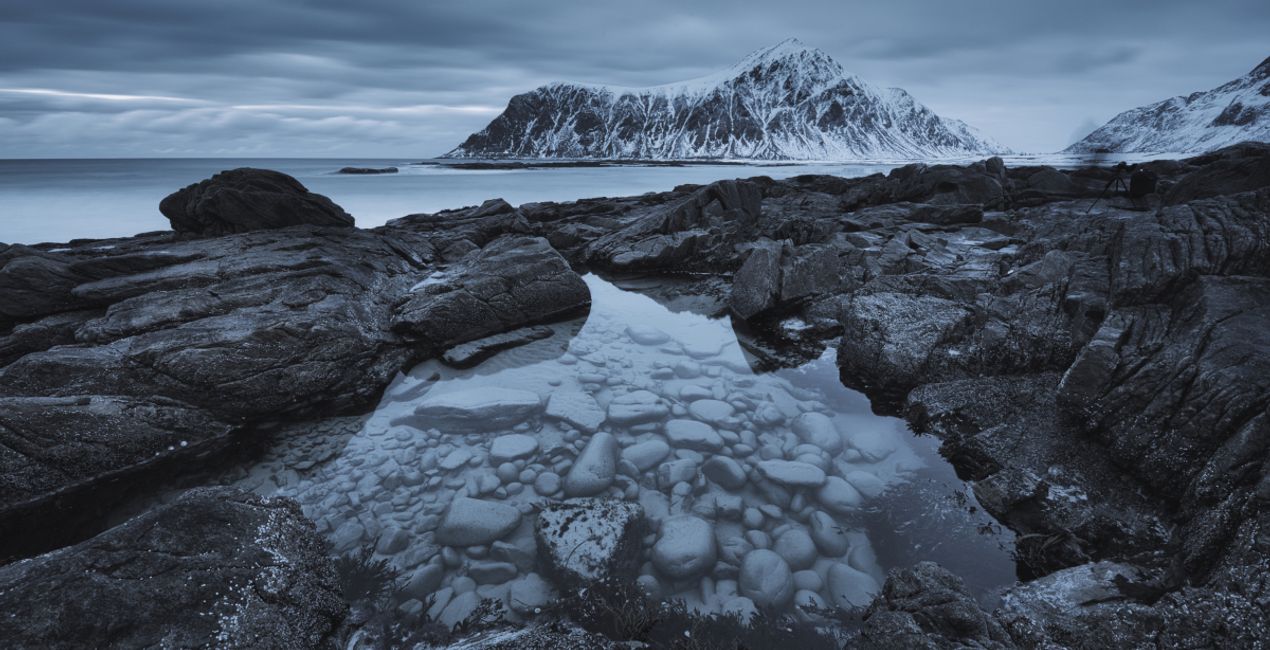
Winter Cold Shadows: This Template is meant for images captured in winter conditions, giving them a bit of extra texture and colder tones in the shadows.
It emphasizes structure through Luminar’s AI functionality and makes blue tones more saturated, giving a colder look for winter shots.
Winter Daytime: This Template helps to make daytime winter shots brighter and softer, opening shadows and adding a bit of glow with the Orton Effect.
Winter Overcast Drama: Using AI, structure, and drama, this Template is perfect for gloomy overcast days to bring out the texture and create stronger contrast while keeping colors tamed at a certain saturation.
Winter Pale: Featuring a one-tone edit, this Template offers an almost B&W conversion with a lot of tweaks to bring out drama and texture, keep details sharp, and give your image a strong winter mood.
It’s suitable for most images but needs an exposure adjustment for darker conditions.
Winter Softness: This magic look combining the Mystical and Glow tools with SkyAI enhancement.
The bright look is suitable for slightly underexposed sunsets and sunrises.
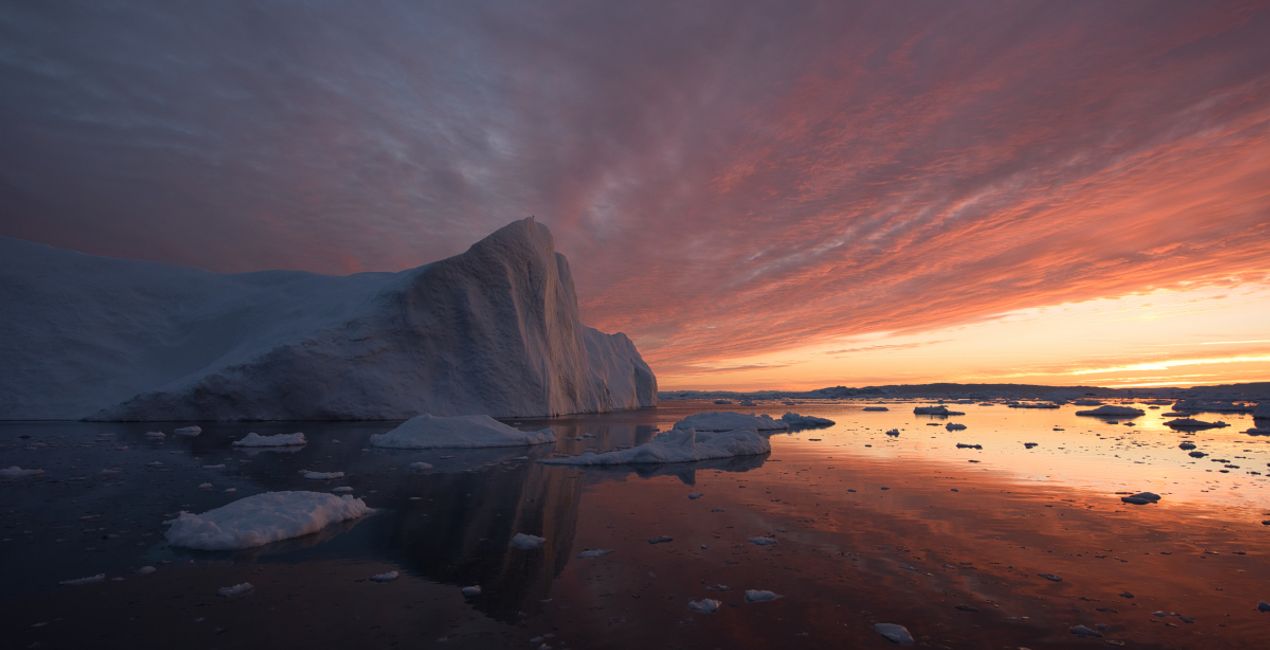
Winter Sunset Colors: This Template gives a color boost by using the Smart Contrast and HSL tools in LuminarAI.
Use it conservatively for images with quite saturated colors and use it more liberally to bring alive photos with subtle winter tones.
Spring
Spring Daytime Dream: Enhances sky details with AI and shifts yellow and green hues for warmer colors and a better color combination. Here’s the solution for a spring daytime look.
Spring High Key Warm: Spring is the time for airy images, which author achieves by combining the Golden Hour tool with his soft signature look created by curves, opening the shadows a lot and creating a bright golden look.
Spring Magenta Skies: Magenta and emerald green are always a good pair for spring sunsets.
Color corrections in HSL, a few tweaks in Color Harmony and your images will have a nice look!
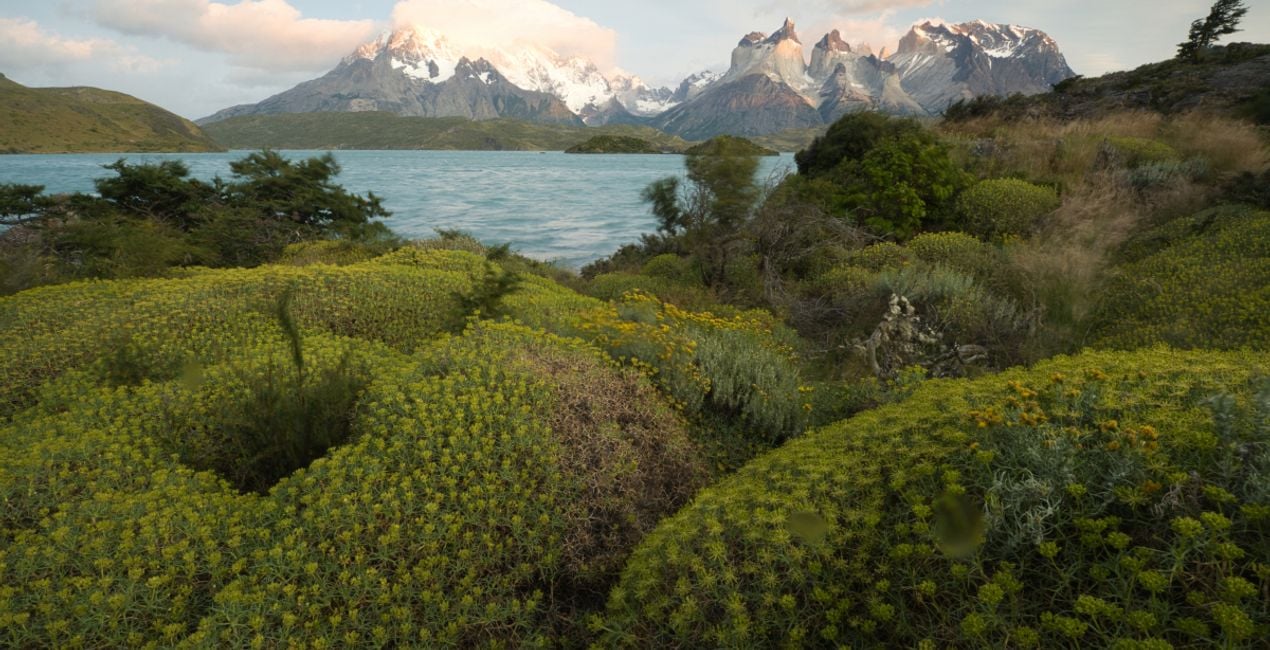
Spring Plants: Dedicated to small nature details and images with a lot of spring greens, shifting them to emerald and applying the Matte tool.
Spring Soft Sunset: This Template gives your photos gentle and soft spring sunset colors, especially working with the red and green tones and opening the shadows while protecting highlights.
It also takes advantage of signature Luminar tools like the Orton Effect for a soft, gentle look.
Summer
Summer Day: Add a strong blue summer sky with enhanced details provided by LuminarAI.
Share wonderful summer vibes with a soft signature look, featuring opened shadows and colorful highlights.
Summer Green Forest: Summer is a great time for forest photography, and this Template enhances foliage and brings it to life!
Summer Overcast Day: Helps to enhance images taken on a dull grey day by working with the structure and details and by adding color to shadows, especially with Smart Contrast and Supercontrast.
Summer Pale Green: Sometimes greens are too saturated and you need to create a calmer look, especially to make colors correspond with the blue tones of an overcast evening sky.
This Template recreates the shiny look of grass without excessive saturation to create a calm feeling.
Summer Sunset: The perfect Template for that classic situation when the sunset is in front and you have a dark foreground.
This signature Template covers most warm summer sunsets by doing a bit of work under Curves and in the Light section with the softening Mystical tool.
Summer to Autumn: Autumn is the author’s favorite time of the year because of the colors.
This experimental Template helps to get autumn looks earlier in summer by using HSL and shifting tones towards gold and red.
Autumn
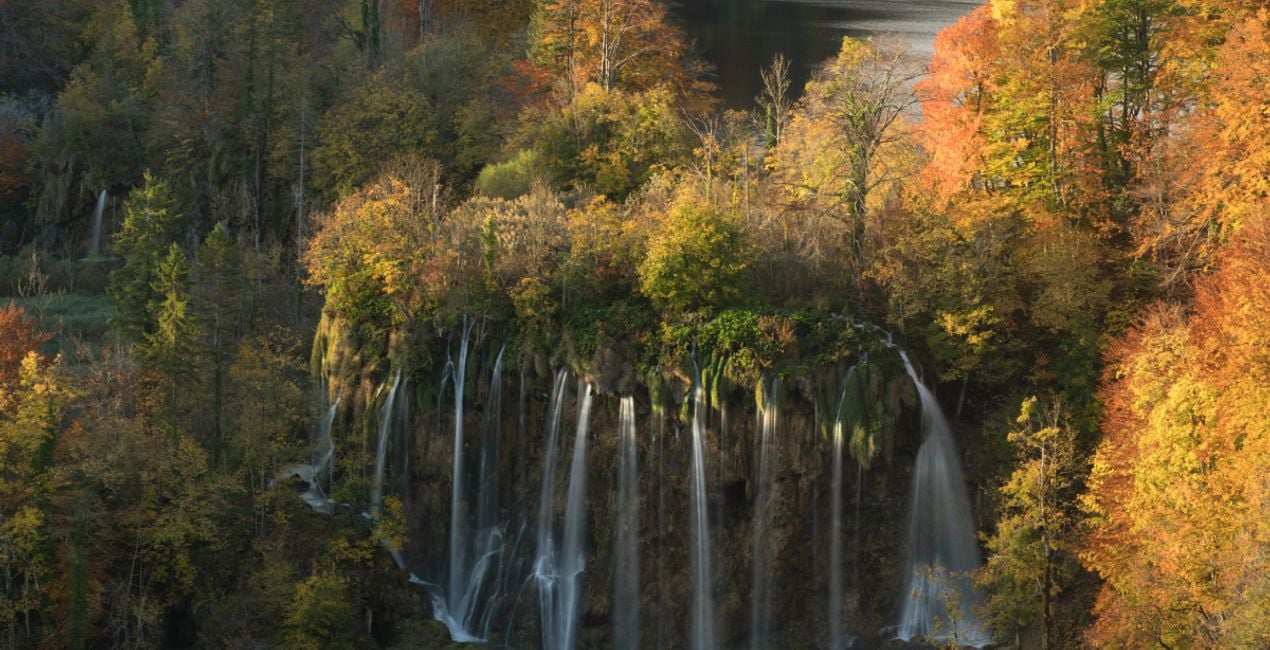
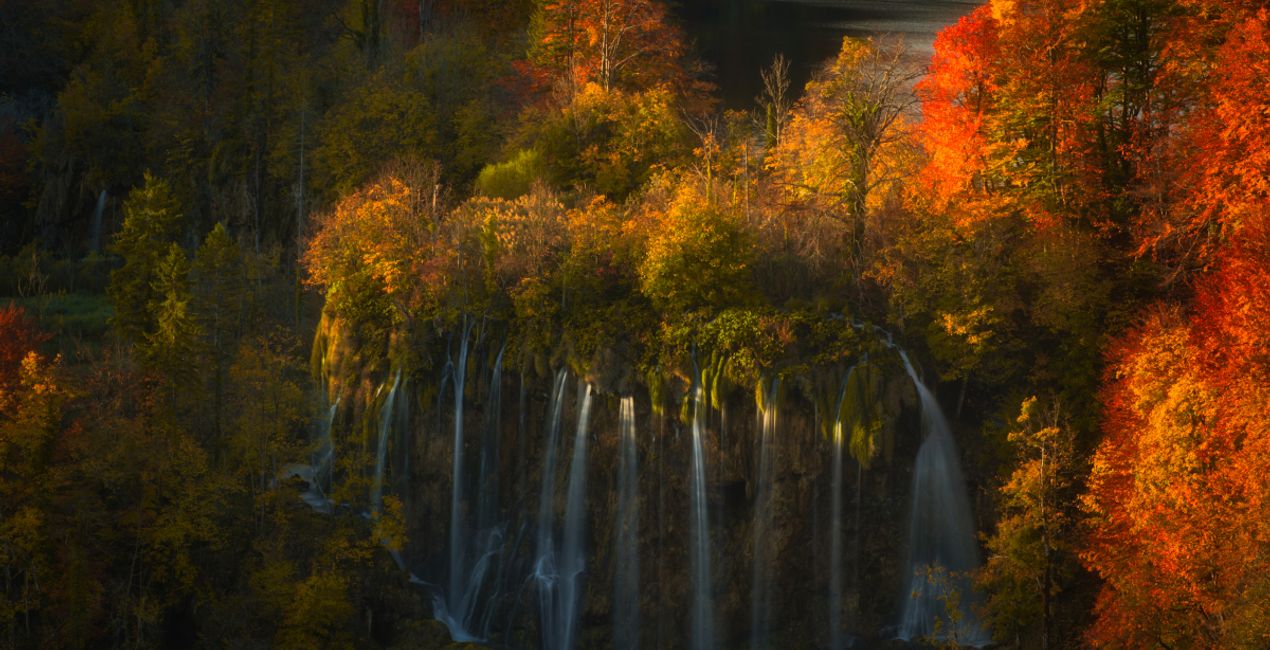
Autumn Forest Fall: Inspired by classic paintings, this Template creates a dark and dramatic mood with deep autumnal reds and golds. Add to that the Orton Effect and a Matte look for soft textures.
Autumn Gentle Touch: This Template helps to emphasize deep reds, opening the darks and creating an overall festive autumn mood.
Autumn Red Kyoto: Inspired by the author’s travels to Japan, this Template emphasizes the red channel and works in HSL to produce beautiful reds.
Autumn Sunset: A classic Template for most of the author’s sunset scenes, featuring gently opened shadows with protected whites and overall warmer colors for autumnal images. Powered by AI.
Autumn Teal Orange: Dedicated to a cyan–orange color combination, this Template is perfect for images with a blue sky and autumn foliage. It’s also perfect for a portfolio grid.
Keep in mind that sometimes a Template’s default effect might be too strong.
If it is, simply bring it back a bit with the Amount slider.
Don’t forget to share!
Use the hashtag #kordanluminar on social media so Daniel and the Luminar team can take a look at your results!
Photographes, coloristes & retoucheurs
L’Equipe Skylum travaille avec des centaines de photographes et de retoucheurs professionnels pour vous proposer des Modèles que les grands photographes utilisent pour créer leurs chefs-d’œuvre. Le Labo IA de Skylum analyse les photos et les processus de travail des photographes et crée des Modèles accessibles à tous et qui exploite la technologie avancée avec LuminarAI. Notre mission est de réduire le temps et les efforts nécessaires pour créer de superbes photos et de permettre à tout le monde d’apprécier l’édition photo et la photographie.
FAQ
Vous avez d'autres questions ou souhaitez simplement des conseils ?
contacter le support techniqueSi vous avez des questions concernant le produit, contactez notre équipe d'assistance disponible 24 h/24, 7 j/7. Suivez simplement ce lien.
Pour acheter Four Seasons, suivez les étapes suivantes :
1. Ouvrez le Marketplace de Skylum.
2. Allez dans l'onglet correspondant où Four Seasons est répertorié. Cliquez dessus et ajoutez le produit à votre panier.
3. Accédez à votre panier. Là, terminez le processus d'achat pour Four Seasons.
4. Après l'achat, vous recevrez un e-mail de confirmation contenant le lien de téléchargement pour Four Seasons. Vous trouverez également le nouvel élément dans votre compte Skylum, sous l'onglet Mes modules complémentaires.
Des instructions détaillées sur l'installation du Four Seasons vous seront envoyées dans l'e-mail de confirmation, ainsi que le lien de téléchargement.
De plus, vous pouvez installer l'article acheté directement dans Luminar Neo : allez dans Extras > Marketplace, sélectionnez la catégorie Produit, trouvez l'article acheté et cliquez sur Installer.
C'est très simple ! Allez dans l'onglet Préréglages, puis sélectionnez Achetés. Votre préréglage installé s'y trouvera.
Ne vous inquiétez pas. Tous les articles achetés, y compris Four Seasons, sont stockés dans l'onglet « Mes modules complémentaires » de votre compte Skylum. Vous pouvez ainsi facilement les utiliser et les télécharger à nouveau.
Normalement, la plupart des articles proposés sont compatibles avec Luminar Neo. Toutefois, pour vous assurer que Four Seasons est bien compatible avec votre logiciel, veuillez vérifier ses spécifications avant de le télécharger ou de l'acheter. Consultez la section « Compatibilité » à droite de la page Four Seasons, où tous les produits compatibles sont répertoriés.
Ne partez pas tout de suite. Voici un code de réduction exclusif pour vous. Utilisez-le dans les 15 prochaines minutes pour bénéficier d'une réduction supplémentaire de 10 % lors du paiement. Copiez le code ci-dessous et finalisez votre achat.
15 m : 00 s





