


 Appliqué


Orages Intenses
Save $201 $ 39 .00

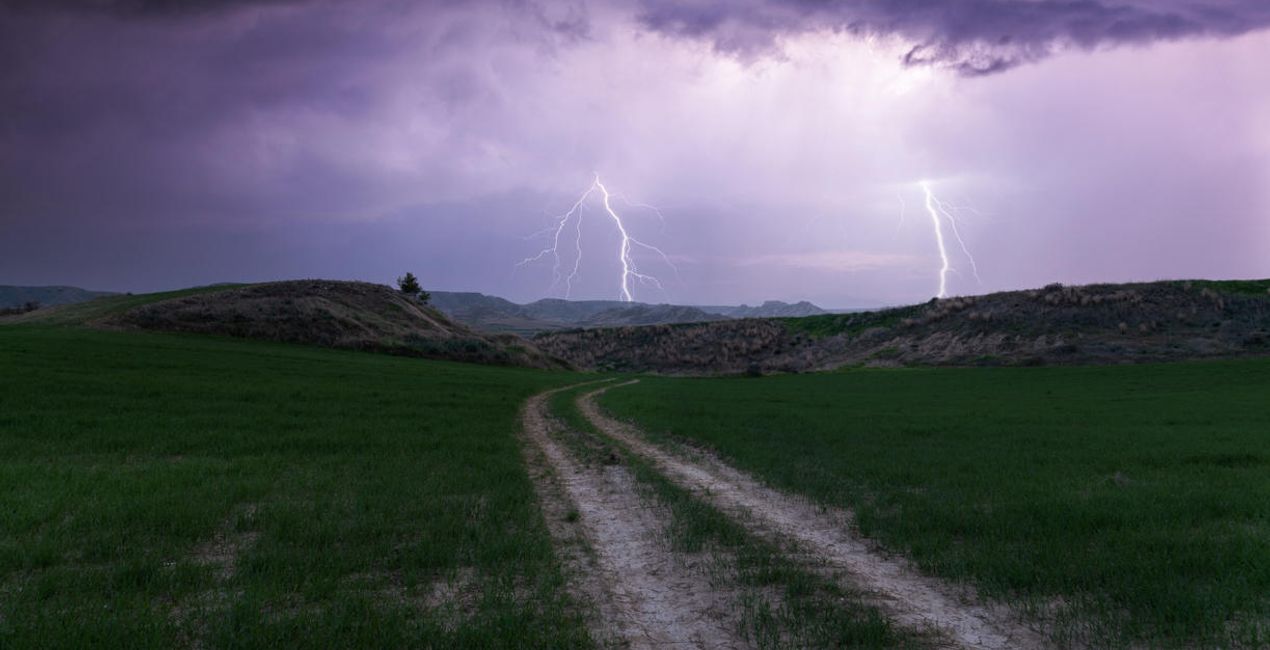
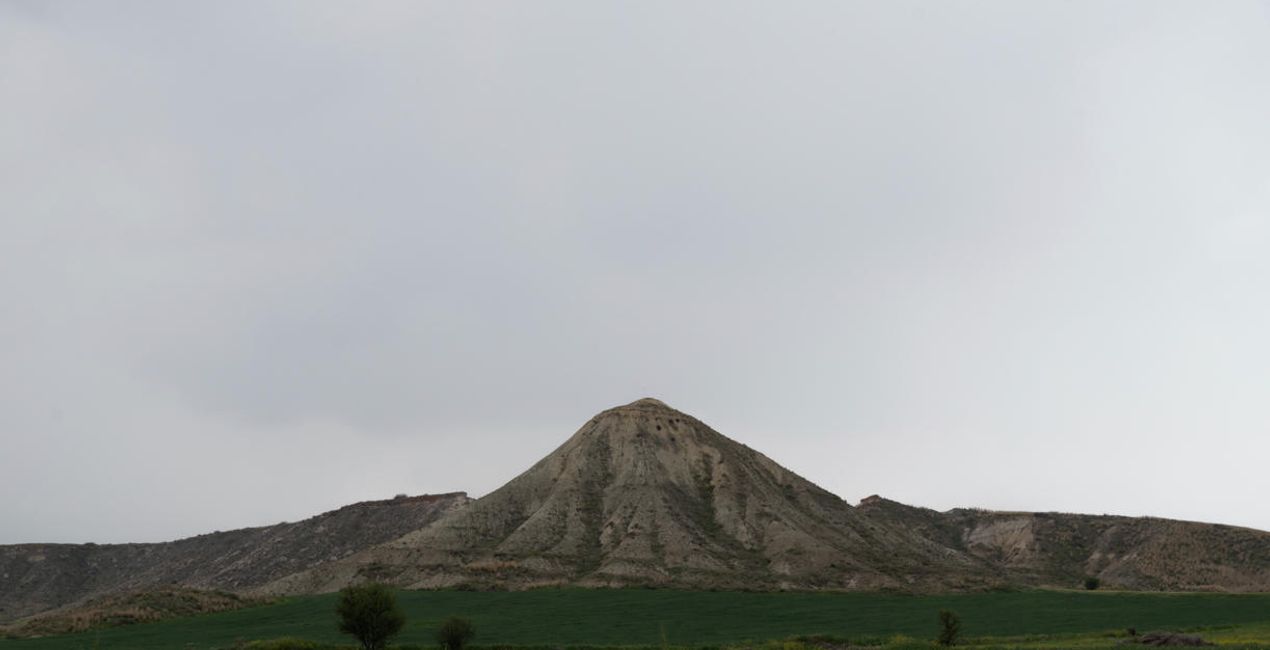
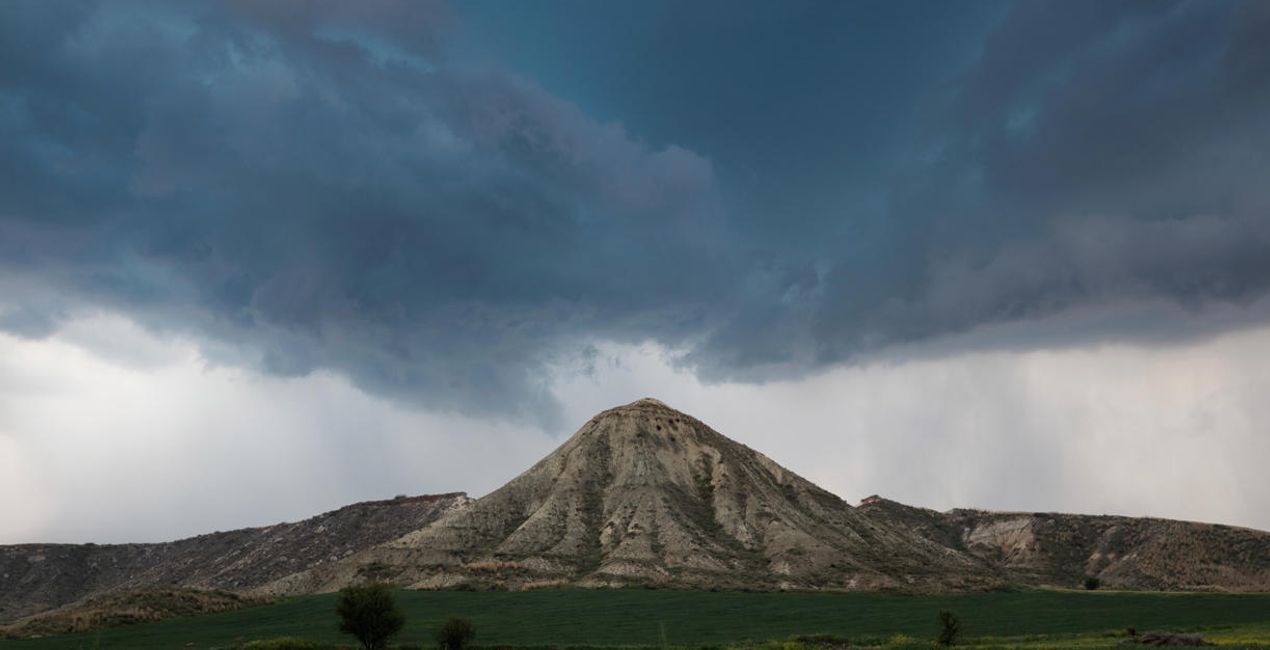
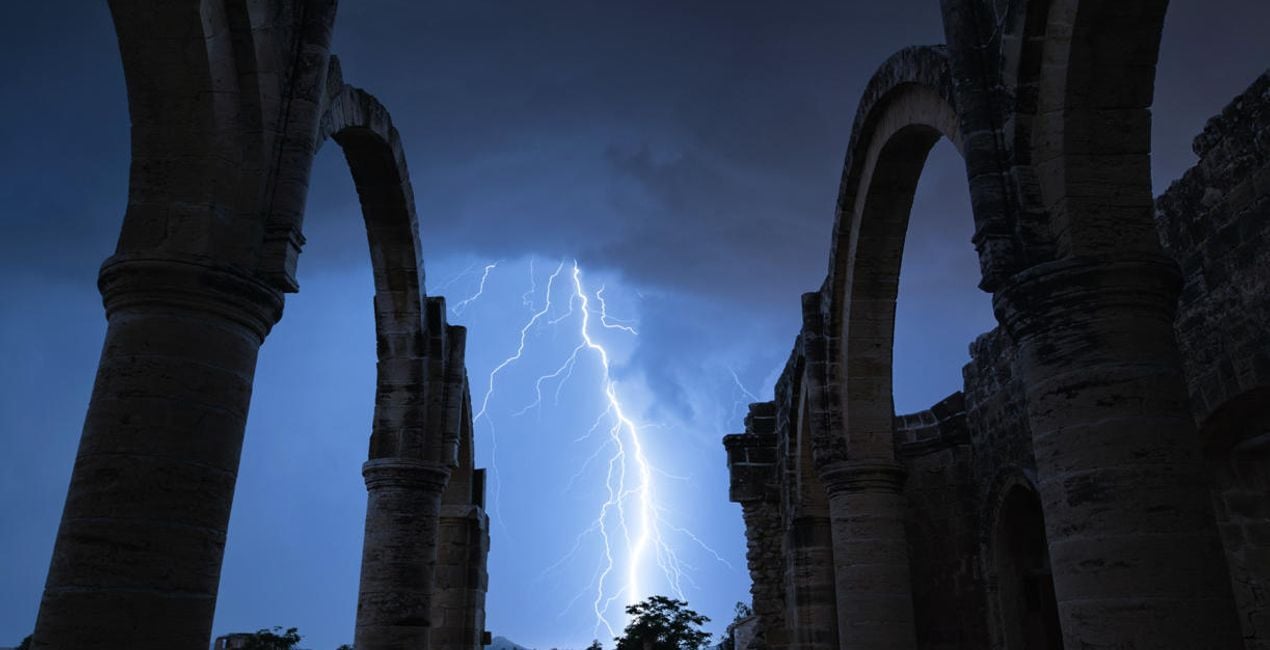
Intensifiez l'ambiance et l'impact de votre oeuvre en ajoutant d'énormes éclairs et des orages puissants. Dans ce pack par George Paraskevaides, un chercheur d'orages passionné, finaliste du Concours de Photographie d'Orages en 2021, vous trouverez 25 images JPEG et TIFF en haute résolution qui ajoutent une tonne de spectacle à vos ciels.
Inclus
25 high-resolution JPEG and TIFF images


À l'aide des fichiers RAW fournis, vous pourrez facilement appliquer les conseils en matière de retouche et découvrir comment obtenir des photos comme celles-ci.

 >
>

 >
>

 >
>
 >
>

 >
>


Storm Chaser, Landscape Photographer, Wedding Photographer
Since Georges was a child, he was excited to experience the beauty of nature. He was fascinated by the glorious sunsets and the storms he witnessed growing up. Slowly, Georges started taking photos and videos with his mobile phone.
In 2017, he made the decision to venture into photography as a more serious occupation and bought his first digital camera. And that’s how Georges started the journey in the world of landscape photography, making storms his main photography theme.
In 2021, Georges took part in a global competition with the theme of storms for the first time and managed to become one of the top ten contestants!
Now based in Cyprus, he continues chasing storms, capturing breathtaking landscapes, and occasionally providing wedding photography services.
FAQ
Vous avez d'autres questions ou souhaitez simplement des conseils ?
contacter le support techniqueSi vous avez des questions concernant le produit, contactez notre équipe d'assistance disponible 24 h/24, 7 j/7. Suivez simplement ce lien.
Pour acheter Wild Thunderstorms, suivez les étapes suivantes :
1. Ouvrez le Marketplace de Skylum.
2. Allez dans l'onglet correspondant où Wild Thunderstorms est répertorié. Cliquez dessus et ajoutez le produit à votre panier.
3. Accédez à votre panier. Là, terminez le processus d'achat pour Wild Thunderstorms.
4. Après l'achat, vous recevrez un e-mail de confirmation contenant le lien de téléchargement pour Wild Thunderstorms. Vous trouverez également le nouvel élément dans votre compte Skylum, sous l'onglet Mes modules complémentaires.
Des instructions détaillées sur l'installation du Wild Thunderstorms vous seront envoyées dans l'e-mail de confirmation, ainsi que le lien de téléchargement.
De plus, vous pouvez installer l'article acheté directement dans Luminar Neo : allez dans Extras > Marketplace, sélectionnez la catégorie Produit, trouvez l'article acheté et cliquez sur Installer.
C'est très simple ! Dans le menu de la barre supérieure, passez à l'onglet Modifier. Allez dans le panneau Outils et sélectionnez Cielᴬᴵ > Sélection du ciel > Achats. Wild Thunderstorms installé s'y trouvera.
Ne vous inquiétez pas. Tous les articles achetés, y compris Wild Thunderstorms, sont stockés dans l'onglet « Mes modules complémentaires » de votre compte Skylum. Vous pouvez ainsi facilement les utiliser et les télécharger à nouveau.
Normalement, la plupart des articles proposés sont compatibles avec Luminar Neo. Toutefois, pour vous assurer que Wild Thunderstorms est bien compatible avec votre logiciel, veuillez vérifier ses spécifications avant de le télécharger ou de l'acheter. Consultez la section « Compatibilité » à droite de la page Wild Thunderstorms, où tous les produits compatibles sont répertoriés.
Ne partez pas tout de suite. Voici un code de réduction exclusif pour vous. Utilisez-le dans les 15 prochaines minutes pour bénéficier d'une réduction supplémentaire de 10 % lors du paiement. Copiez le code ci-dessous et finalisez votre achat.
15 m : 00 s





