


 Zastosowany


Retro nakładki filmowe
Save $201 $ 19 .00

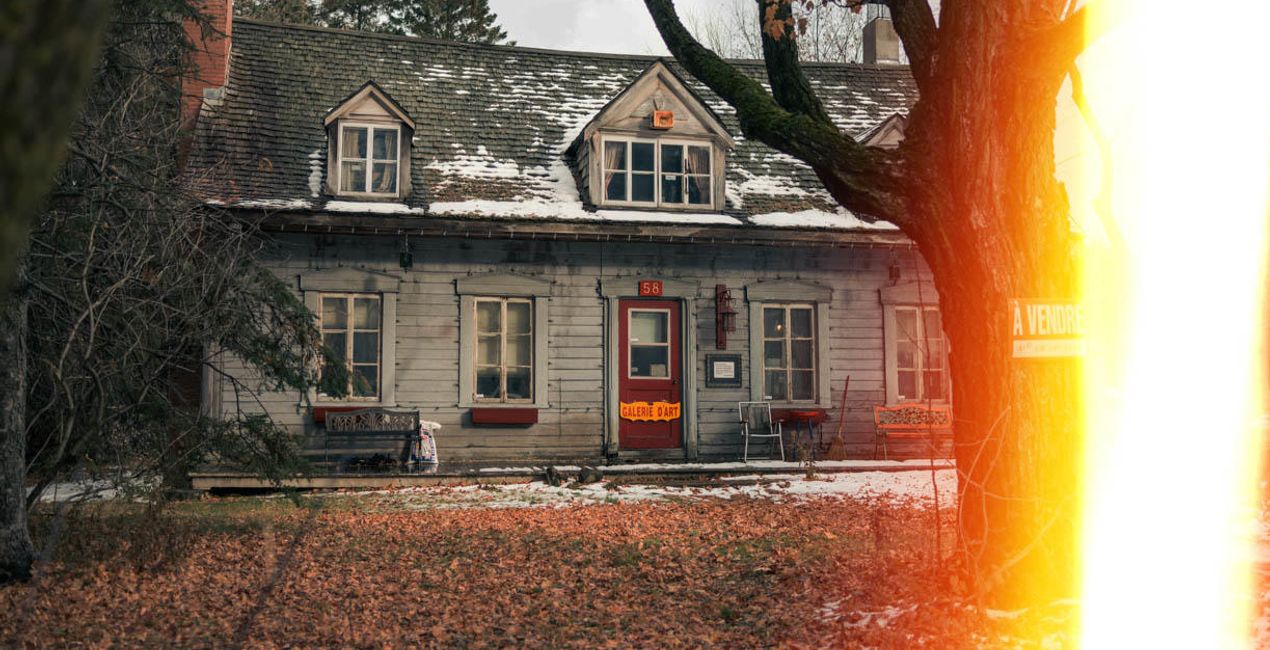
Jest coś nostalgicznego w wyglądzie analogowego filmu — te marzycielskie wyblaknięcia, flary, przypadkowe przecieki światła. Uchwyć piękno tych niedoskonałości i przywróć magię dawnych fotografii dzięki zestawowi "Retro nakładki filmowe", stworzonemu przez zespół Skylum. Zestaw zawiera 12 efektów nakładek, które możesz pobrać i z łatwością używać w programie Luminar Neo.
Zawartość zestawu
12 Nakładek


Korzystając z plików RAW z łatwością przećwiczysz wskazówki dotyczące retuszu i dowiesz się, jak stworzyć zdjęcia takie jak te.

 >
>

 >
>

 >
>

 >
>

 >
>


Fotografowie, koloryści i retuszerzy
Zespół Skylum współpracuje z setkami profesjonalnych fotografów i retuszerów, aby dostarczyć Ci Szablony, których używają najlepsi fotografowie do tworzenia swoich arcydzieł. Skylum AI Lab analizuje zdjęcia oraz przepływy pracy fotografów i tworzy Szablony, które są dostępne dla wszystkich, i które wykorzystują zaawansowaną technologię pod maską LuminarAI. Naszą misją jest skrócenie czasu i wysiłku potrzebnego do stworzenia efektownego zdjęcia i umożliwienie wszystkim czerpania radości z edycji i fotografii.
Jeśli masz jakiekolwiek pytania dotyczące produktu, możesz skontaktować się z zespołem pomocy technicznej dostępnym 24 godziny na dobę, 7 dni w tygodniu. Wystarczy kliknąć ten link.
Aby kupić Expired Film Overlays, wykonaj następujące kroki:
1. Otwórz Marketplace Skylum.
2. Przejdź do odpowiedniej zakładki, w której znajduje się Expired Film Overlays. Kliknij na nim i dodaj produkt do koszyka.
3. Przejdź do koszyka. Tutaj zakończ proces zakupu produktu Expired Film Overlays.
4. Po dokonaniu zakupu otrzymasz wiadomość e-mail z linkiem do pobrania Expired Film Overlays. Nowy produkt znajdziesz również na swoim koncie Skylum, w zakładce Moje dodatki.
Szczegółowe instrukcje dotyczące instalacji Expired Film Overlays zostaną przesłane w wiadomości e-mail wraz z linkiem do pobrania
Ponadto zakupiony produkt można zainstalować bezpośrednio w programie Luminar Neo: przejdź do menu Dodatki > Marketplace, wybierz kategorię produktu, znajdź zakupiony produkt i kliknij Zainstaluj.
To całkiem proste! Expired Film Overlays znajdziesz w sekcji Warstwy > Zakupione. Kliknij, aby zastosować i dostosować właściwości tekstury/obiektu, takie jak rozmiar, krycie i tryb mieszania w menu Właściwości warstwy.
Jeśli korzystasz z Luminar AI, przejdź do zakładki Edytuj w górnym pasku menu. Zainstalowany Expired Film Overlays będzie znajdował się w sekcji Maskowanie lokalne > Tekstura > Wybór tekstury > Niestandardowe.
Nie martw się. Wszystkie zakupione produkty, w tym Expired Film Overlays, są przechowywane w zakładce „Moje dodatki” na koncie Skylum, co umożliwia ich łatwe ponowne pobranie i użycie.
Ogólnie rzecz biorąc, większość produktów jest kompatybilna z Luminar Neo. Aby jednak upewnić się, że Expired Film Overlays jest kompatybilne z Twoim oprogramowaniem, przed pobraniem lub zakupem sprawdź jego specyfikację. Poszukaj sekcji „Kompatybilność” po prawej stronie strony Expired Film Overlays, gdzie wymienione są wszystkie kompatybilne produkty.
Nie wychodź jeszcze. Mamy dla Ciebie ekskluzywny kod rabatowy. Wykorzystaj go w ciągu najbliższych 15 minut, aby uzyskać dodatkowe 10% zniżki przy finalizacji zamówienia. Skopiuj poniższy kod i sfinalizuj zakup.
15 m : 00 s





