Lumière stimulante(3)
Mon panier

Votre panier est actuellement vide

Parcourez notre collection pour trouver les retouches idéales pour vos photos !

Mon panier article articles

Votre code des fêtes :

asdfjvbknl

Lumière stimulante Appliqué

Lumière stimulante(5)
Mon panier

Votre panier est actuellement vide

Parcourez notre collection pour trouver les retouches idéales pour vos photos !

Panier d'Achat

Votre code des fêtes :

asdfjvbknl

Lumière stimulante Appliqué

Prix total : $

Résumé du panier

Paiement sécurisé avec cryptage des données

Lumière stimulante(7)

D'autres ont également acheté

Vous économisez
par
Inclus dans
Économisez 5 € en achetant le pack complet
Acheter le pack complet

À propos

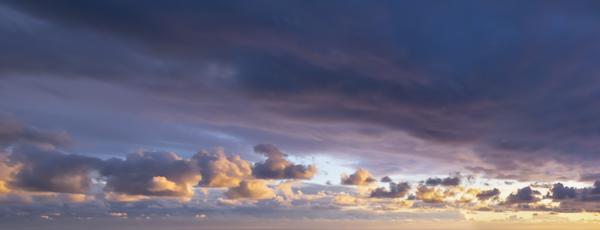
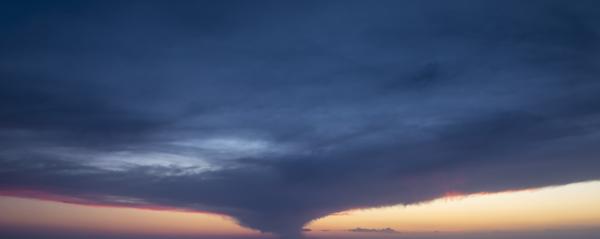
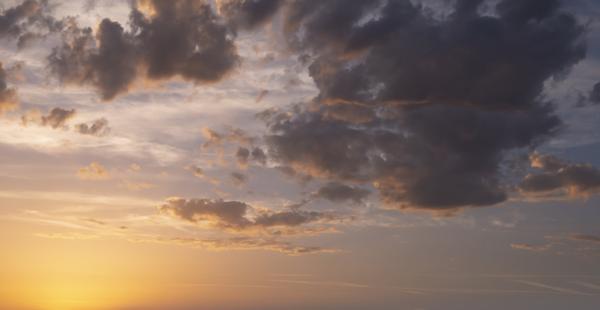
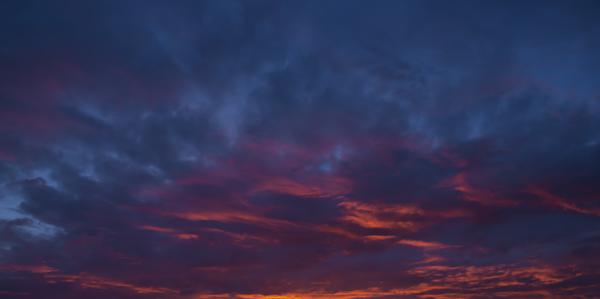
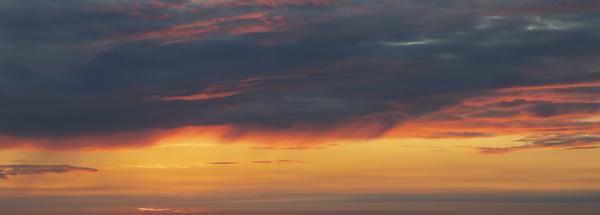
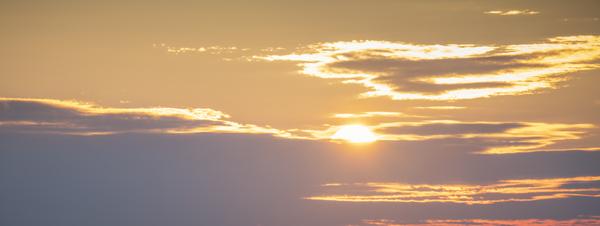
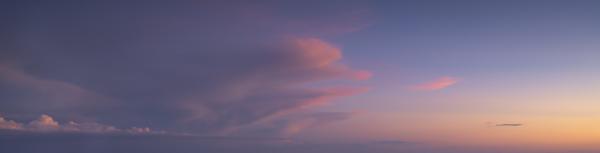
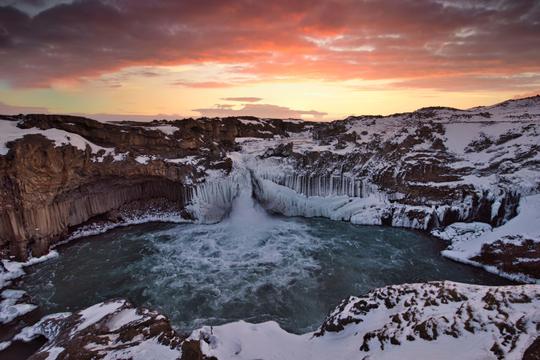
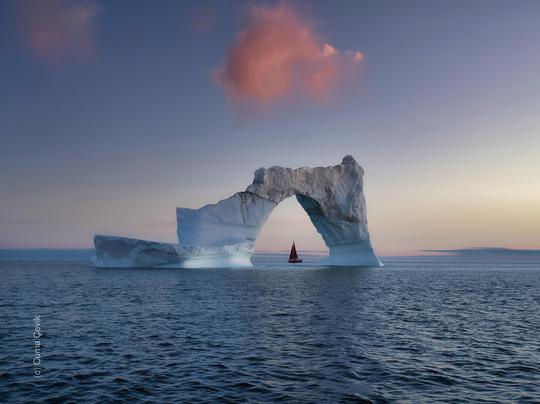
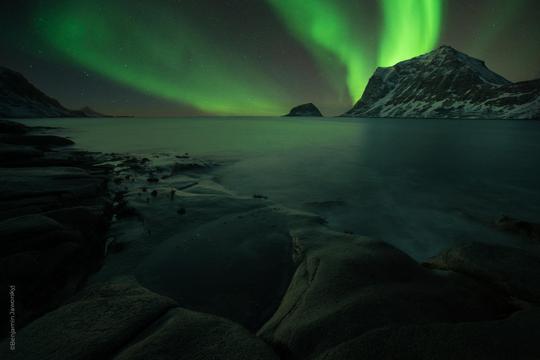
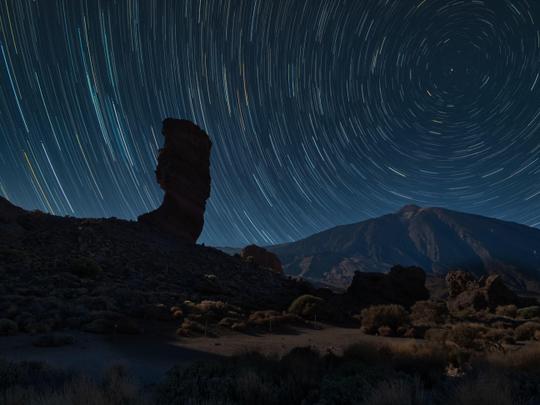
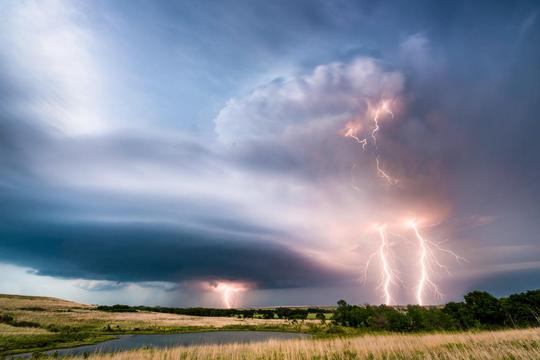
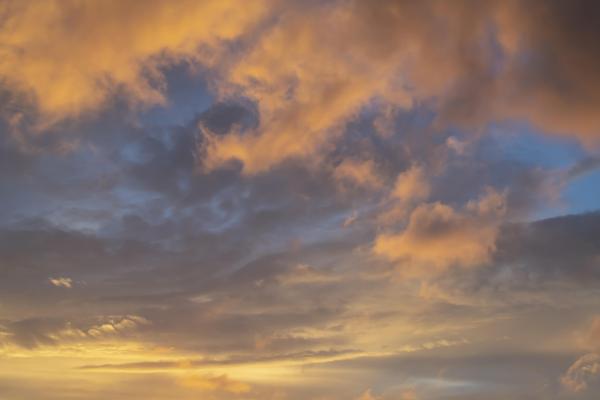
Découvrez 10 couchers de soleil au format JPEG immortalisés par Edin Chavez sur des plages tropicales à travers le monde. Ajoutez un arrière-plan inoubliable à vos paysages estivaux, créez une atmosphère romantique sur vos photos, ou sauvez un portrait au ciel raté. Ces couchers de soleil colorés et spectaculaires créeront de la joie et amélioreront le rendu de n'importe quel cliché.

Inclus

10 sunset Skies in JPEG format

Compatibilité

Luminar 4, Luminar AI, Luminar NEO, Affinity Photo, Evoto, ON1

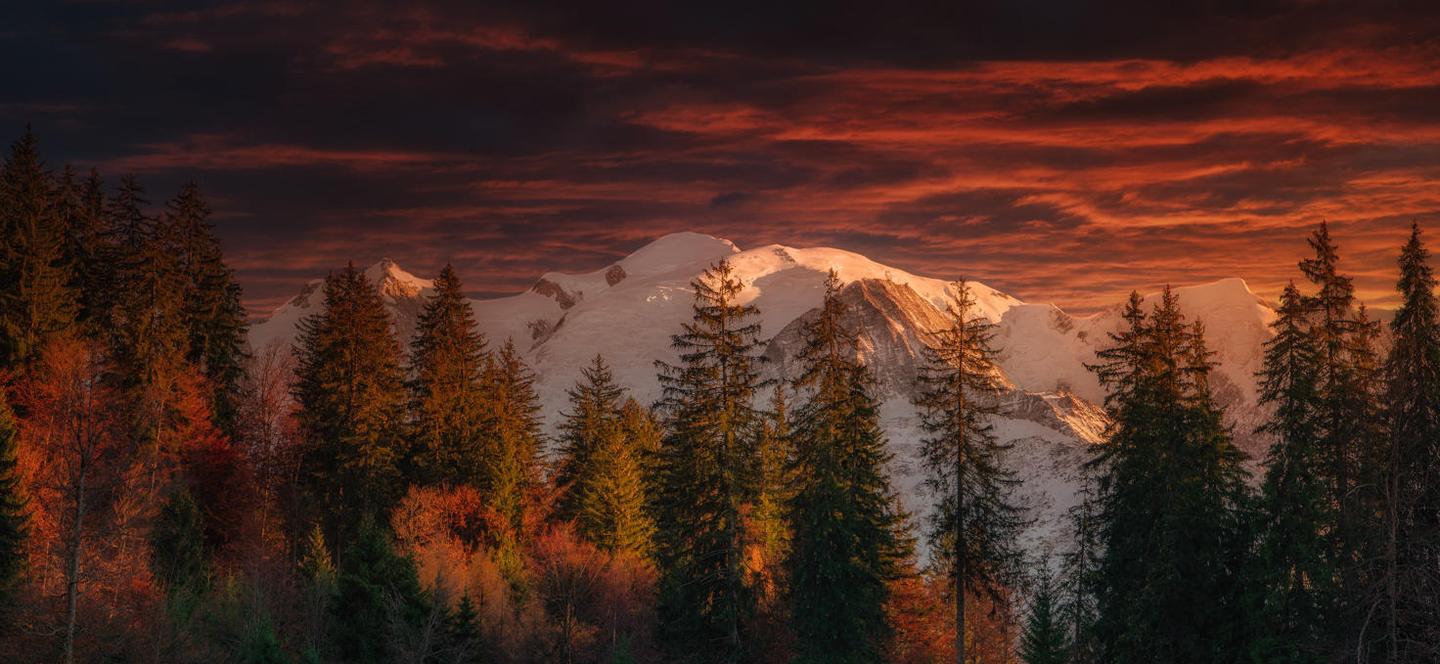
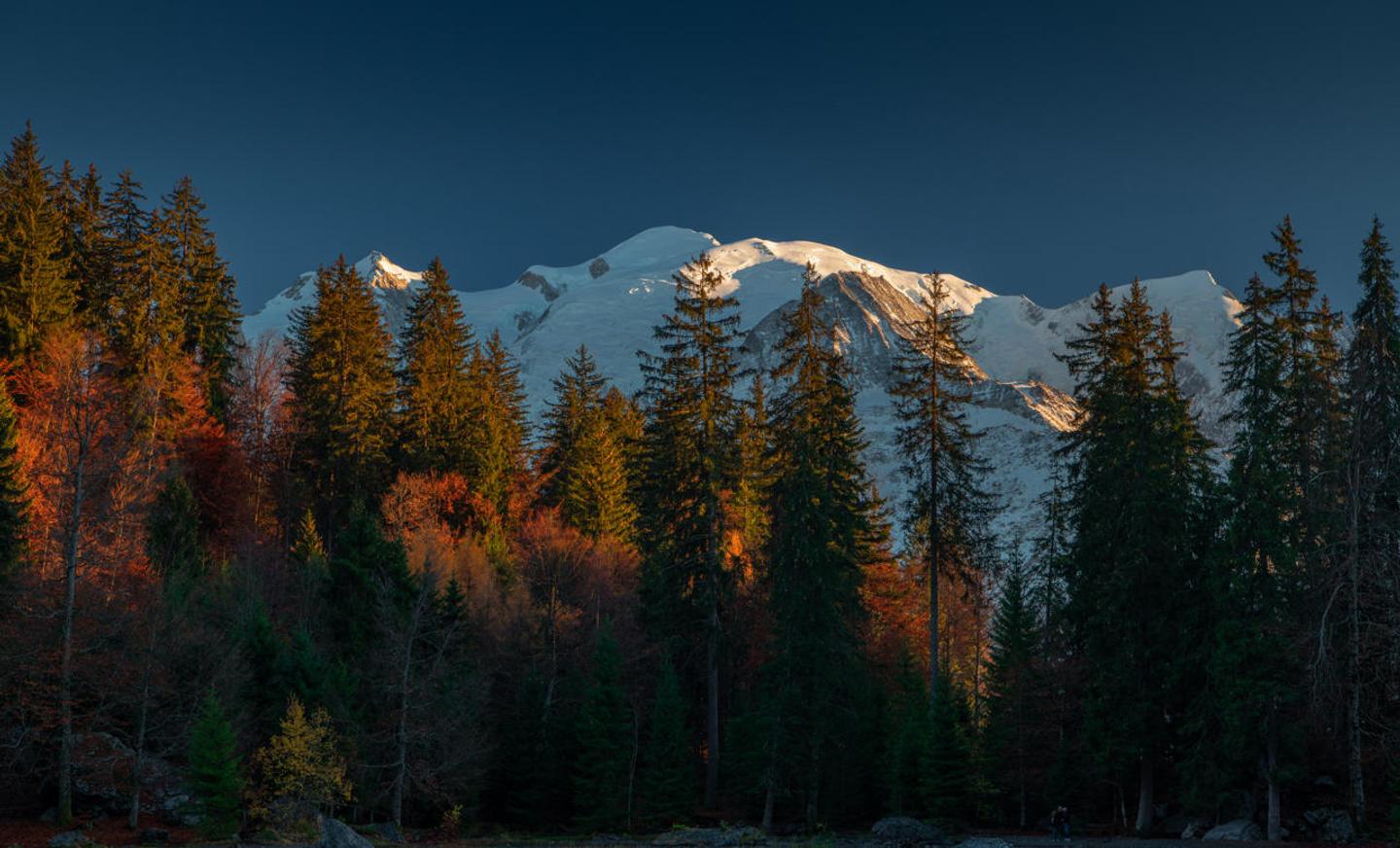
Obtenez des photos comme celles-ci

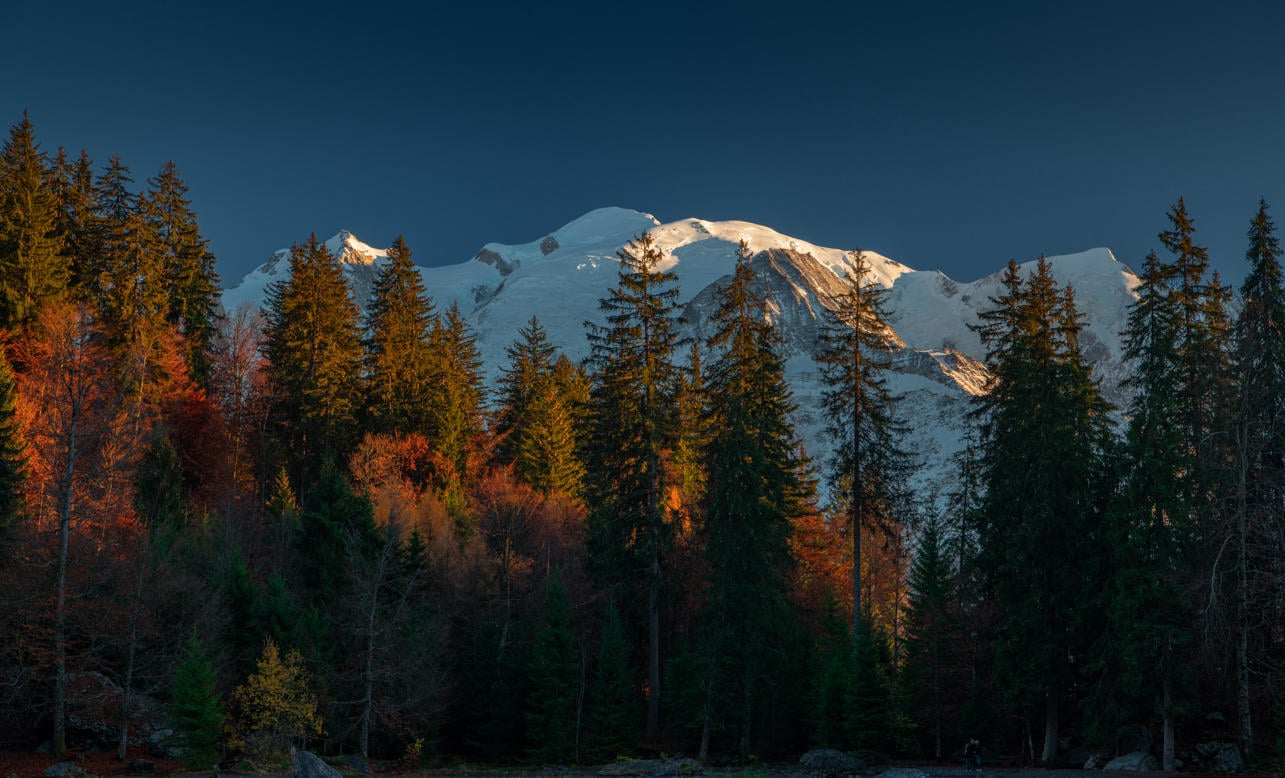
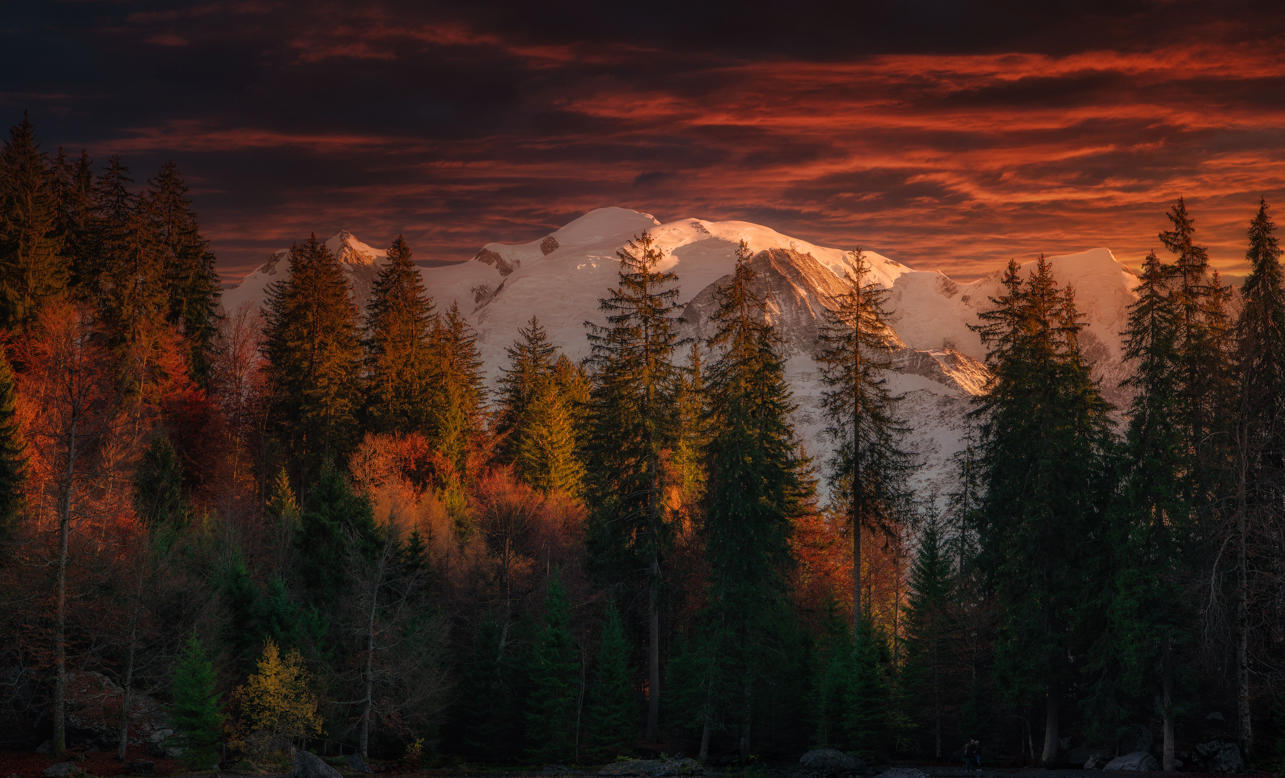
À l'aide des fichiers RAW fournis, vous pourrez facilement appliquer les conseils en matière de retouche et découvrir comment obtenir des photos comme celles-ci.
© Armand Sarlangue
Lumière stimulante(39)
Lumière stimulante(40)>
Antes de Después
© Armand Sarlangue
Lumière stimulante(41)
Lumière stimulante(42)>
Antes de Después
© Armand Sarlangue
Lumière stimulante(43)
Lumière stimulante(44)>
Antes de Después
© Armand Sarlangue
Lumière stimulante(45)
Lumière stimulante(46)>
Antes de Después
© Armand Sarlangue
Lumière stimulante(47)
Lumière stimulante(48)>
Antes de Después
© Armand Sarlangue
Lumière stimulante(49)
Lumière stimulante(50)>
Antes de Después

Ciels inclus dans ce pack
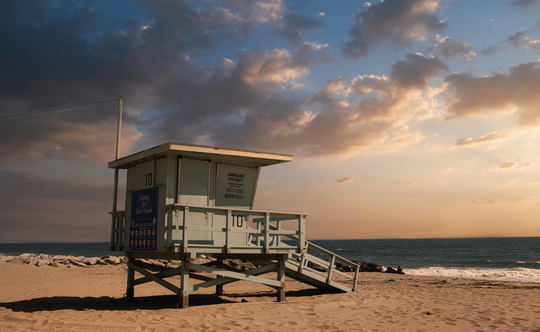
Produits similaires
Créateur

Armand Sarlangue

Photographer. Skylum Ambassador.

Armand Sarlangue has been a professional photographer for 14 years. The son of a photographer, visual art has been Armand’s true passion since childhood, and it’s through nature photography that he really expresses his creativity.

Being alone in the most remote places and translating the feelings of those moments through his images is what motivates Armand. He uses advanced post-production techniques to create ambiances that match his vision of our world.

Armand’s landscape images have been internationally awarded and exhibited in the USA, Spain, Italy, and France. His work has also been published by National Geographic, GEO Magazine, Australian Photography magazine, BBC News, and many other publications.

FAQ

Vous avez d'autres questions ou souhaitez simplement des conseils ?

contacter le support technique

Comment contacter l'assistance ?

Si vous avez des questions concernant le produit, contactez notre équipe d'assistance disponible 24 h/24, 7 j/7. Suivez simplement ce lien.

Comment acheter Fire Horizons ?

Pour acheter Fire Horizons , suivez les étapes suivantes :

1. Ouvrez le Marketplace de Skylum.

2. Allez dans l'onglet correspondant où Fire Horizons est répertorié. Cliquez dessus et ajoutez le produit à votre panier.

3. Accédez à votre panier. Là, terminez le processus d'achat pour Fire Horizons .

4. Après l'achat, vous recevrez un e-mail de confirmation contenant le lien de téléchargement pour Fire Horizons . Vous trouverez également le nouvel élément dans votre compte Skylum, sous l'onglet Mes modules complémentaires.

Comment installer Fire Horizons ?

Des instructions détaillées sur l'installation du Fire Horizons vous seront envoyées dans l'e-mail de confirmation, ainsi que le lien de téléchargement.

De plus, vous pouvez installer l'article acheté directement dans Luminar Neo : allez dans Extras > Marketplace, sélectionnez la catégorie Produit, trouvez l'article acheté et cliquez sur Installer.

Où puis-je trouver Fire Horizons après l'installation ?

C'est très simple ! Dans le menu de la barre supérieure, passez à l'onglet Modifier. Allez dans le panneau Outils et sélectionnez Cielᴬᴵ > Sélection du ciel > Achats. Fire Horizons installé s'y trouvera.

Que faire si je perds Fire Horizons ?

Ne vous inquiétez pas. Tous les articles achetés, y compris Fire Horizons , sont stockés dans l'onglet « Mes modules complémentaires » de votre compte Skylum. Vous pouvez ainsi facilement les utiliser et les télécharger à nouveau.

Comment vérifier si Fire Horizons est compatible avec mon logiciel ?

Normalement, la plupart des articles proposés sont compatibles avec Luminar Neo. Toutefois, pour vous assurer que Fire Horizons est bien compatible avec votre logiciel, veuillez vérifier ses spécifications avant de le télécharger ou de l'acheter. Consultez la section « Compatibilité » à droite de la page Fire Horizons , où tous les produits compatibles sont répertoriés.

Créez plus. Dépensez moins. Offre Cyber Week: 25% de réduction sur tous les assets avec le code
CW25

00d

:

00h

:

00m

:

00s

Lumière stimulante(88)