


 Angewendet


Oldtimer
Save $201 $ 19 .00

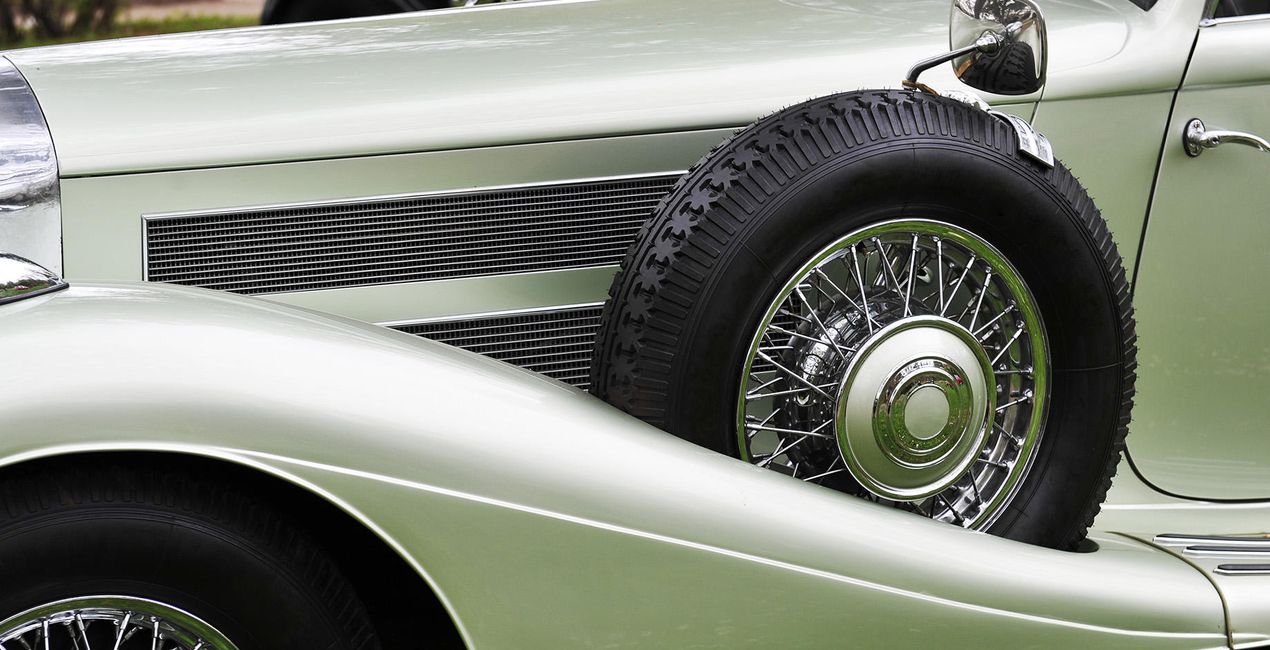
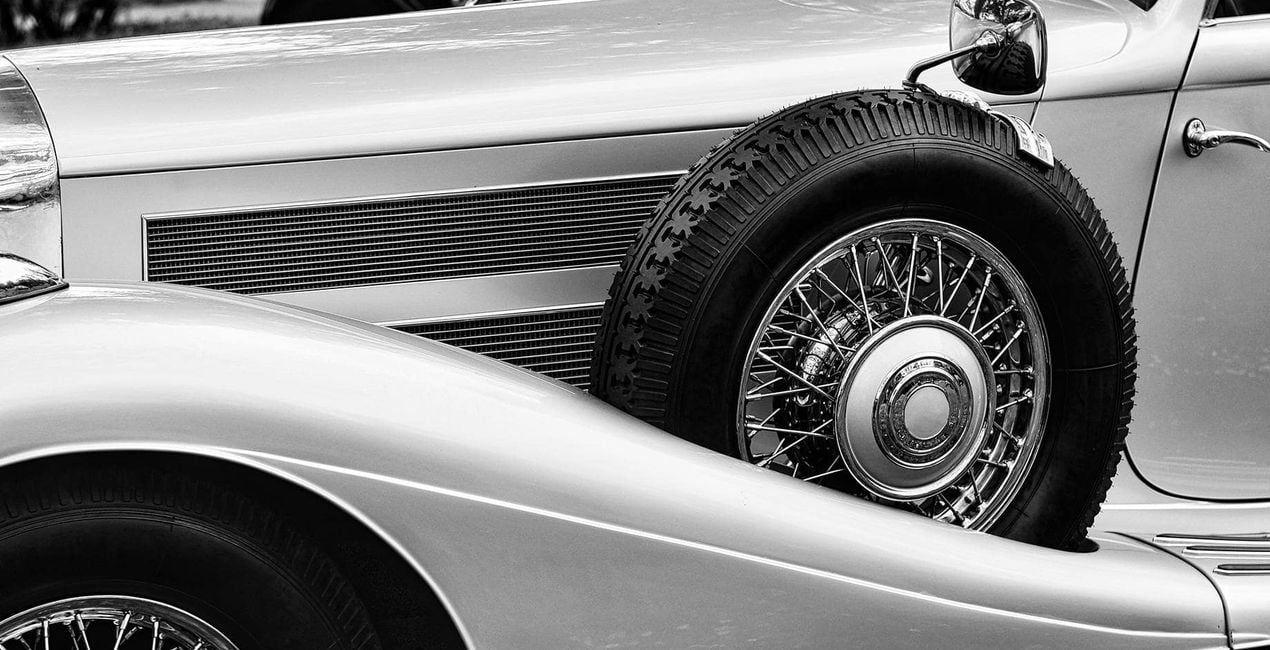
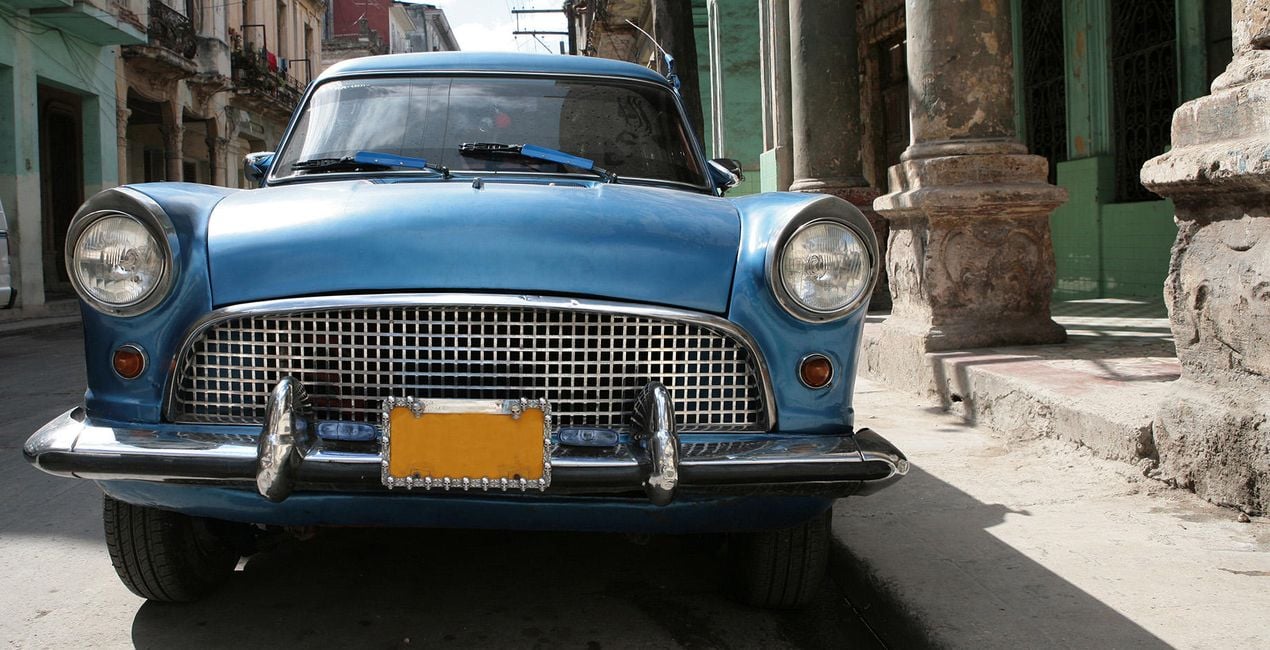
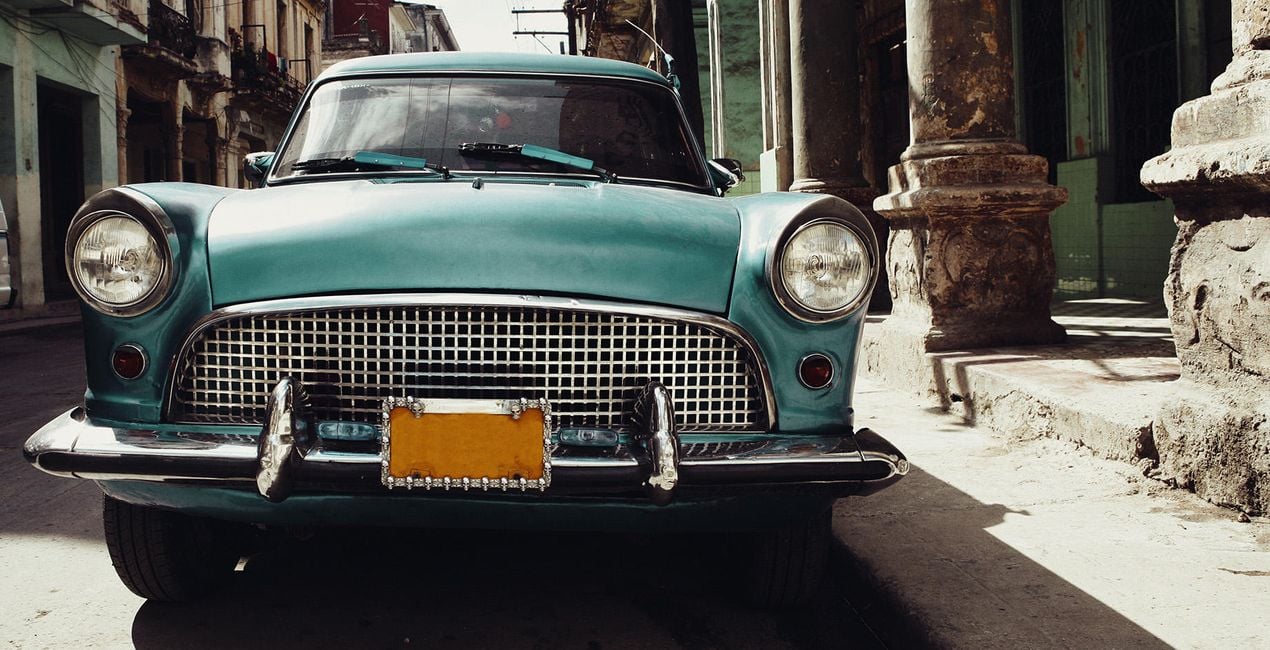
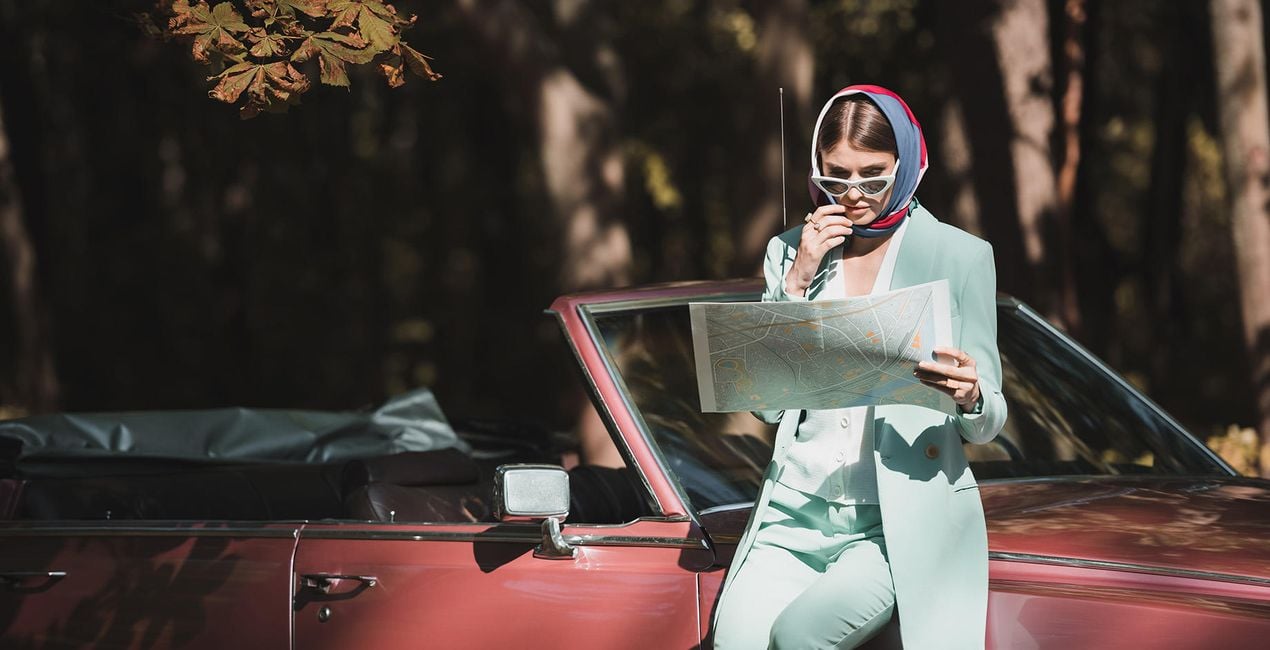
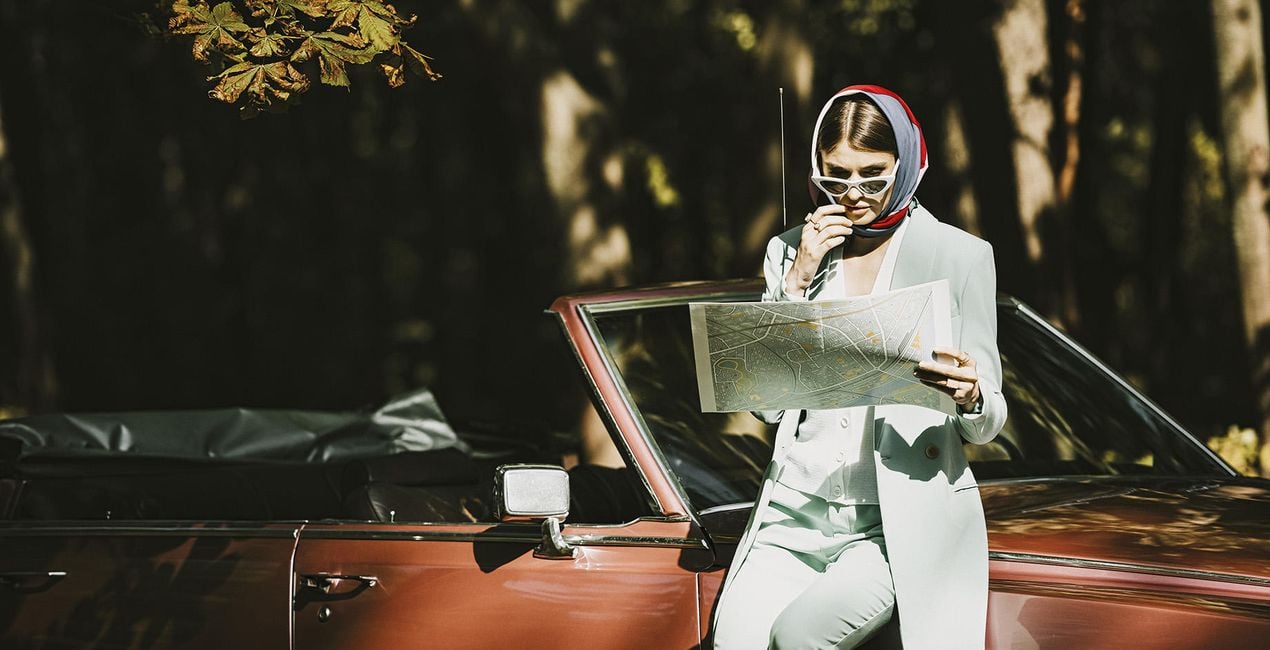
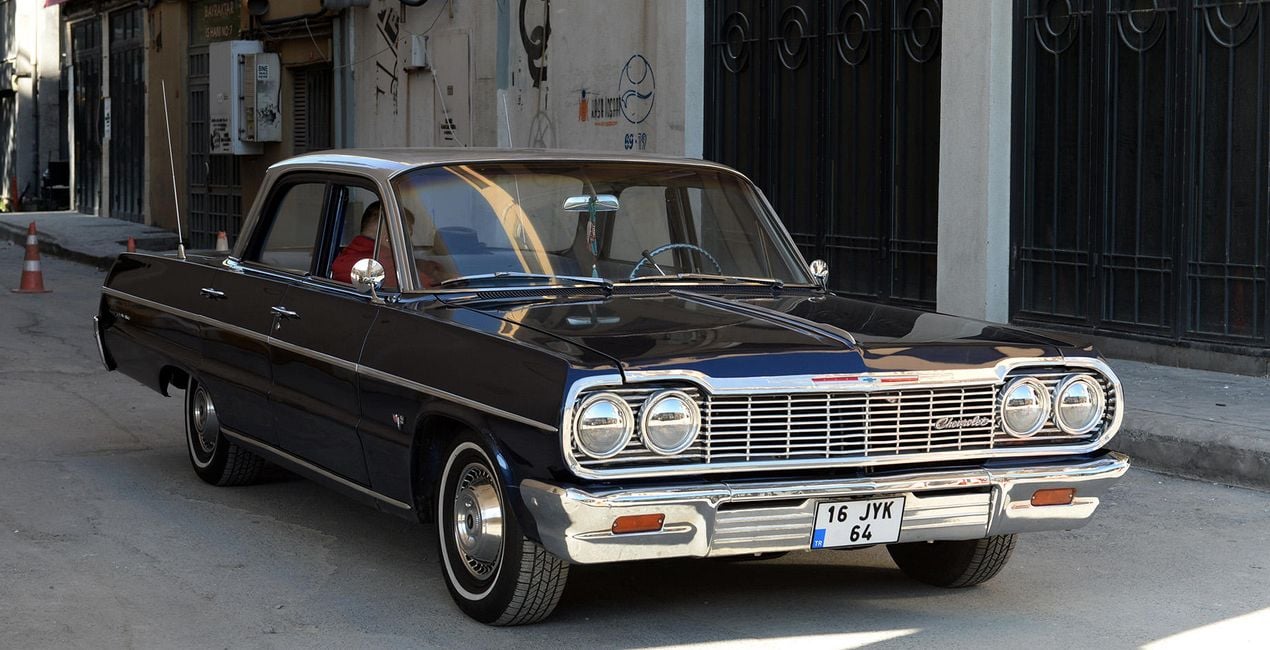
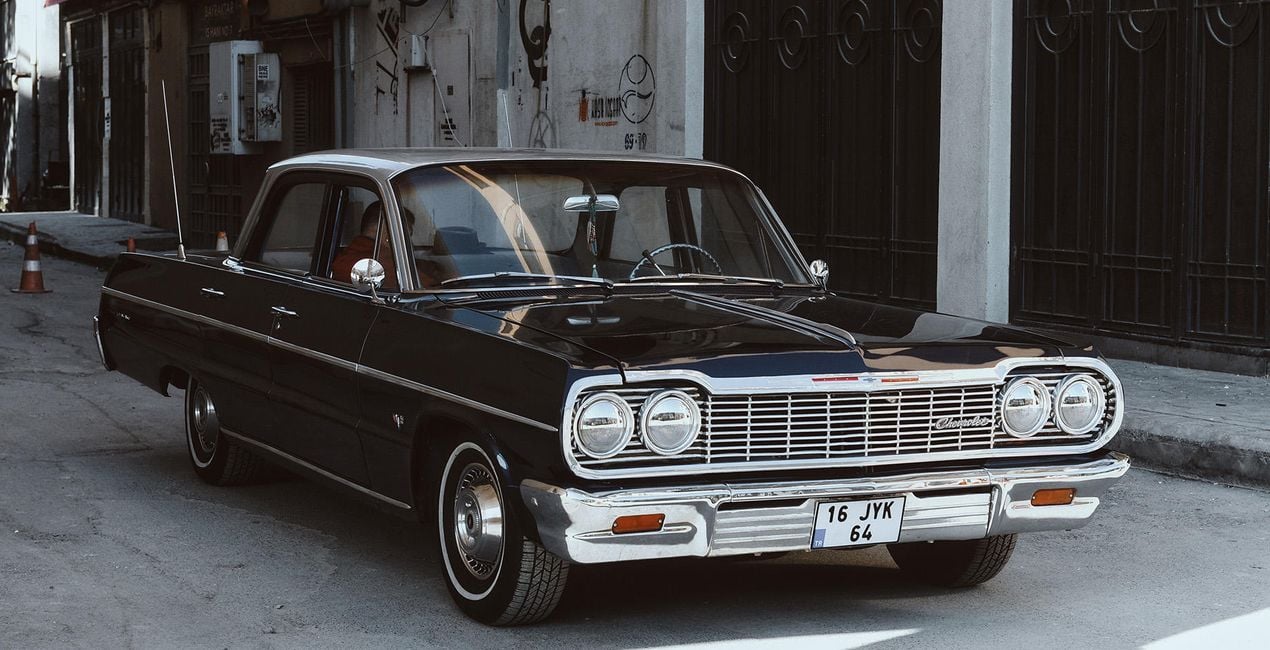
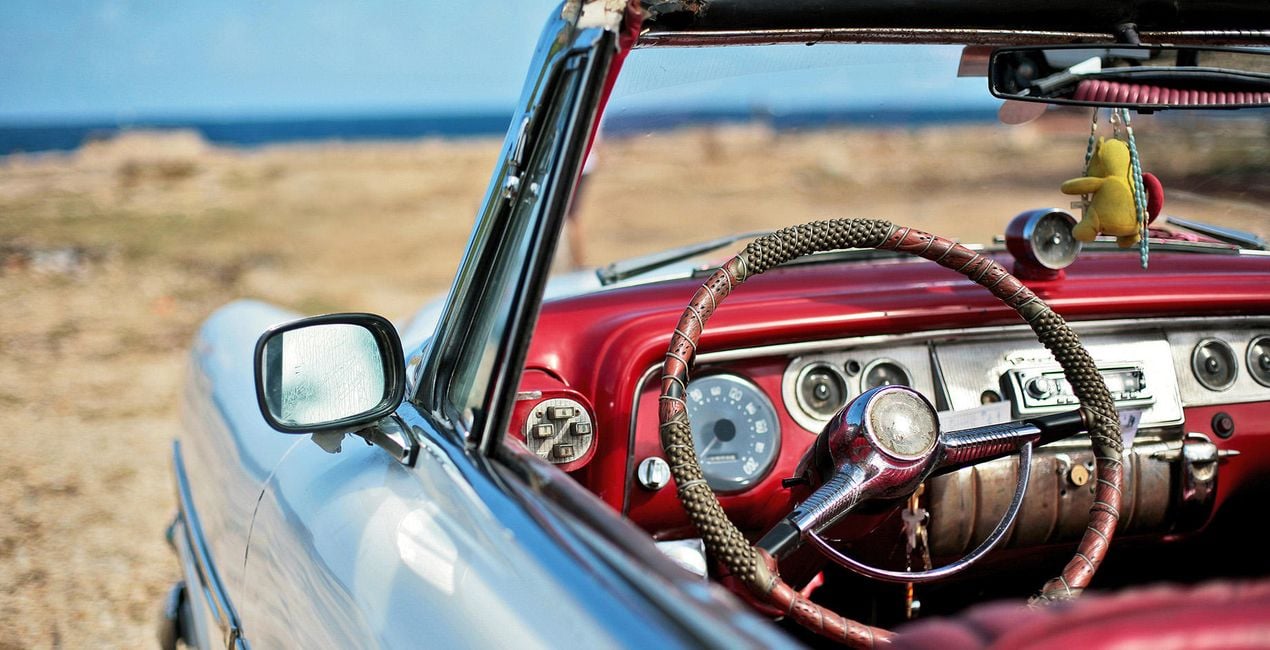
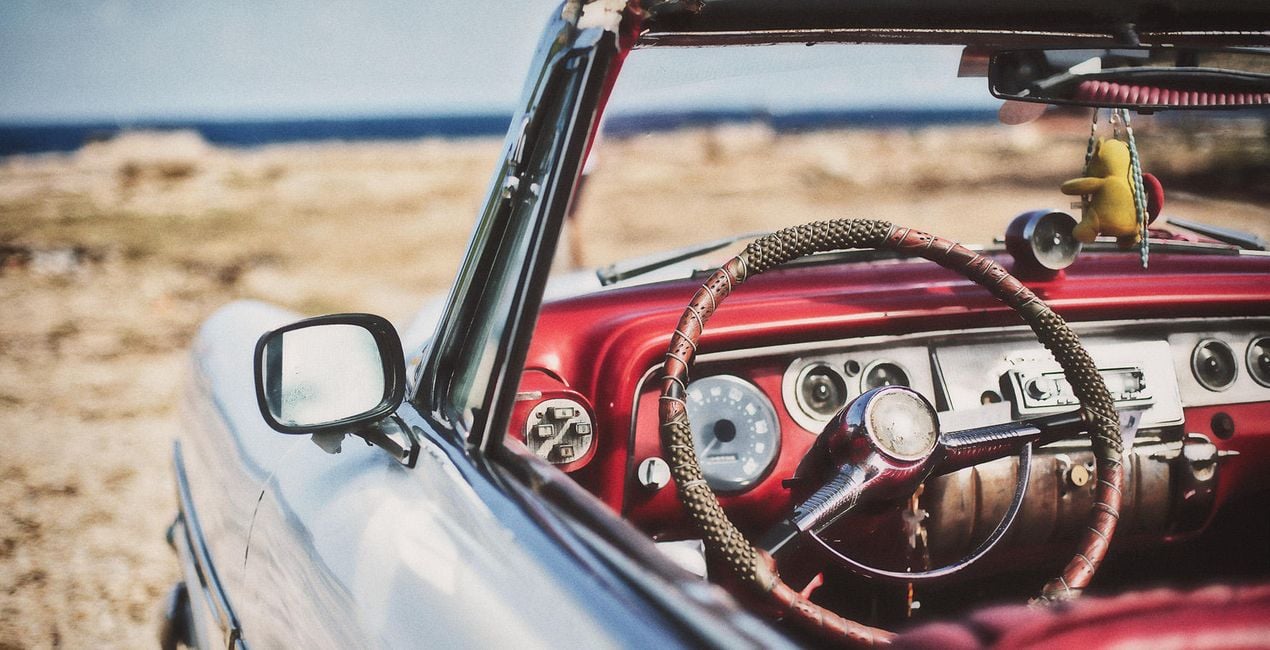
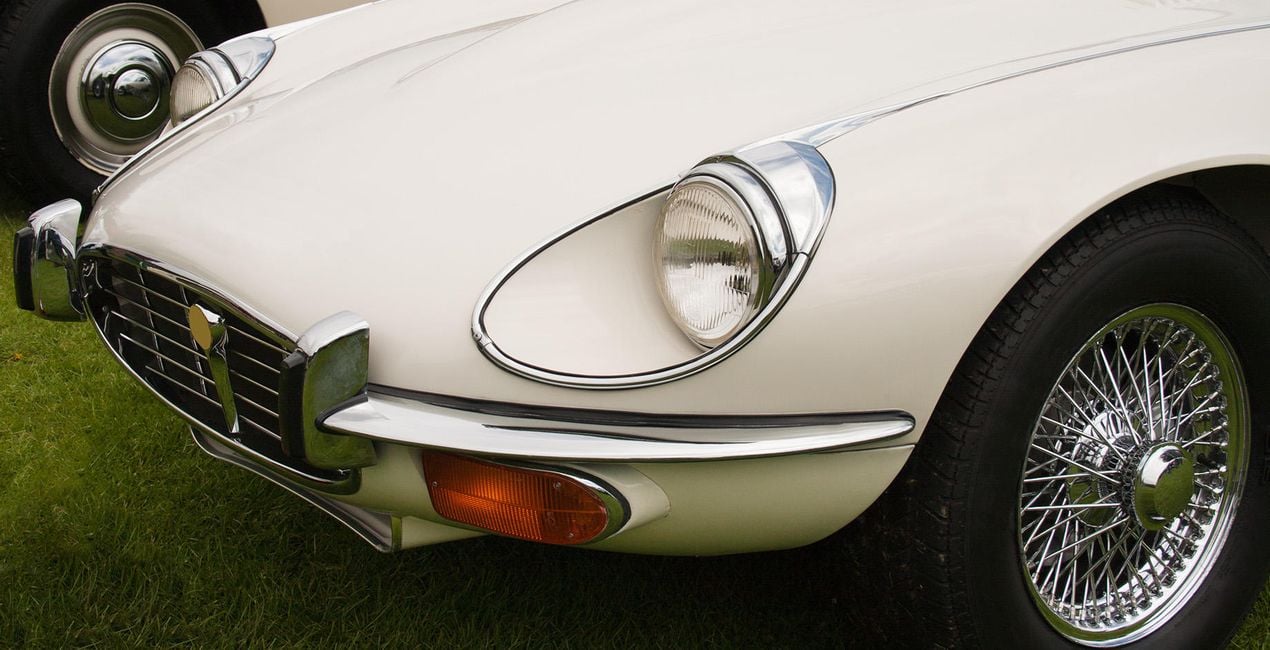
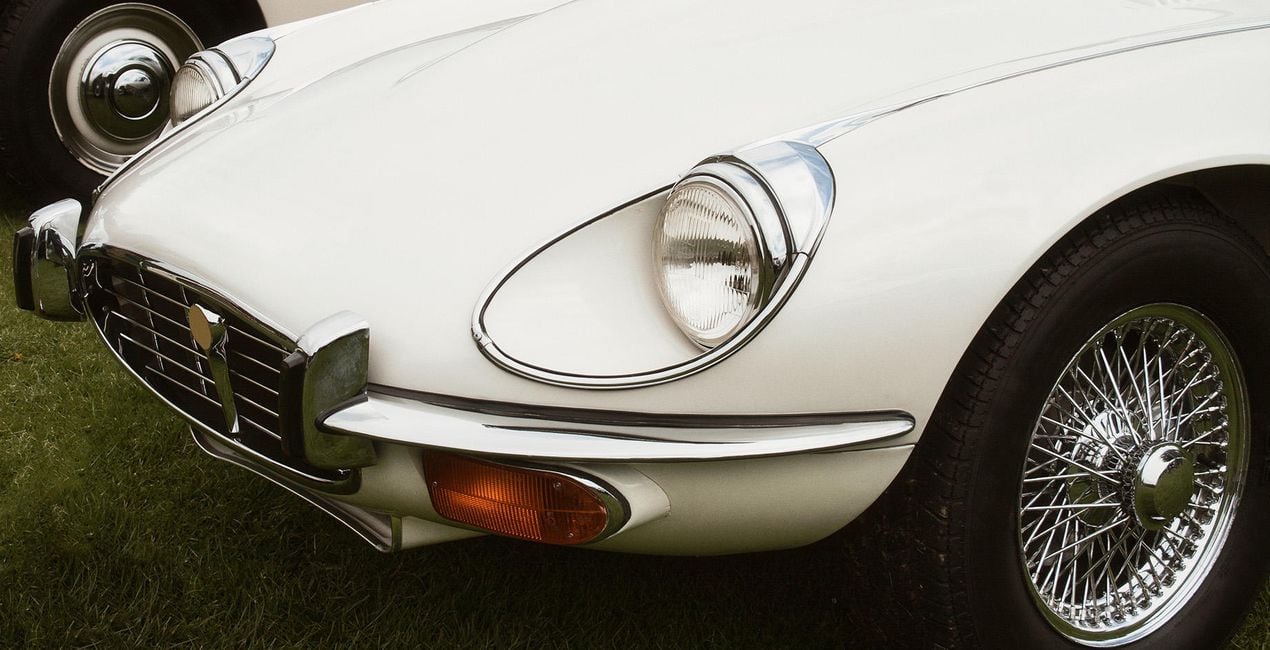
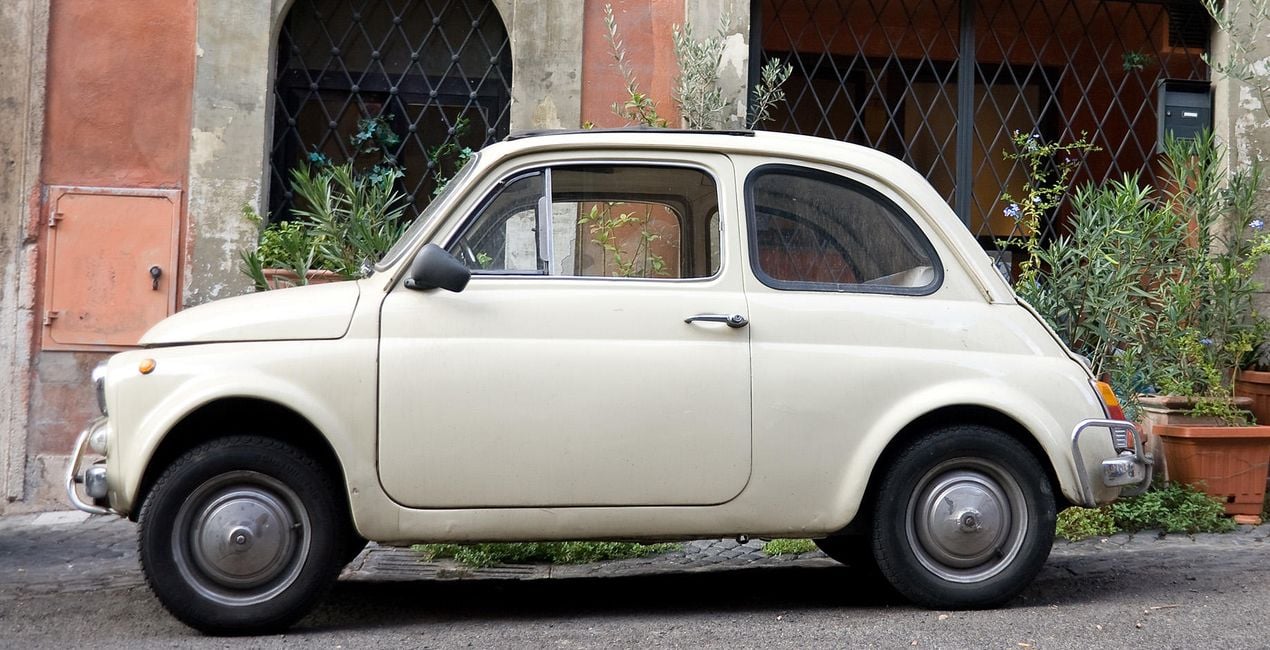
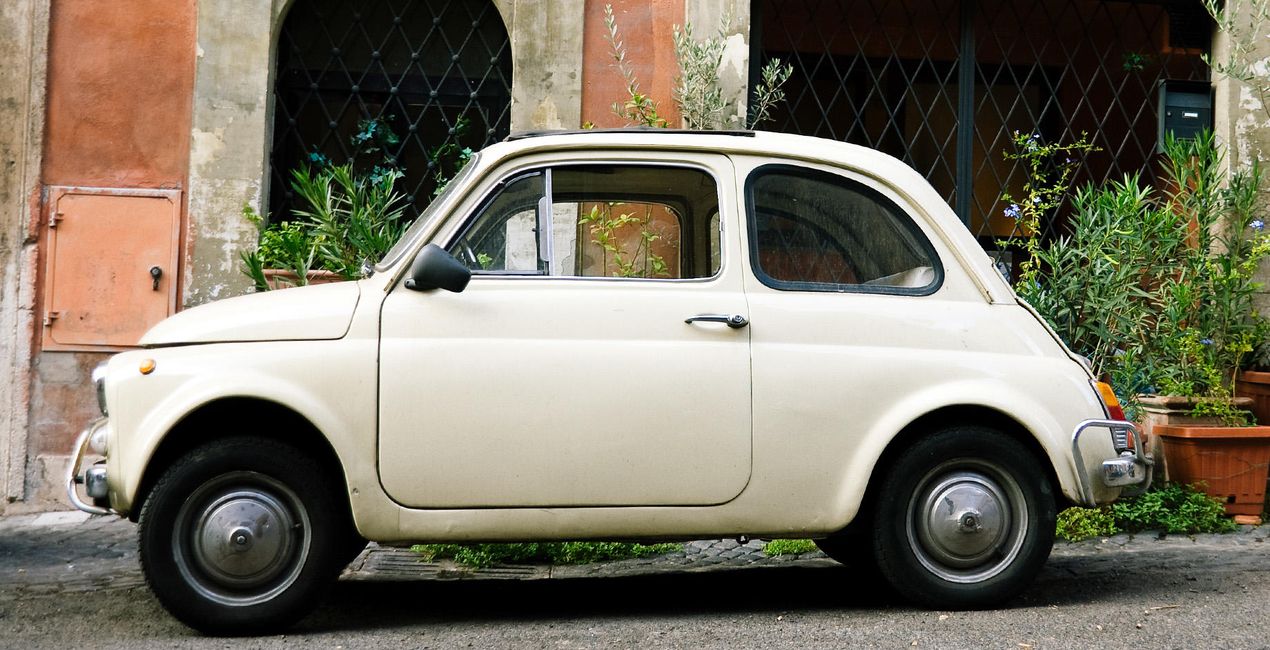
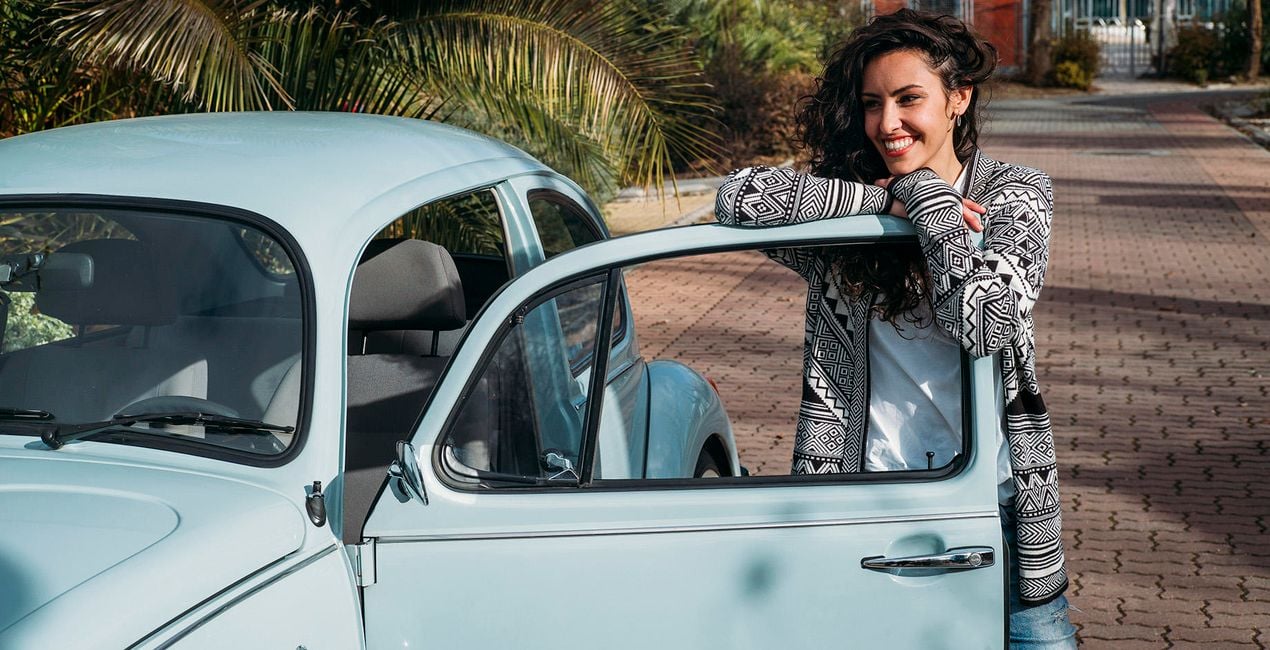
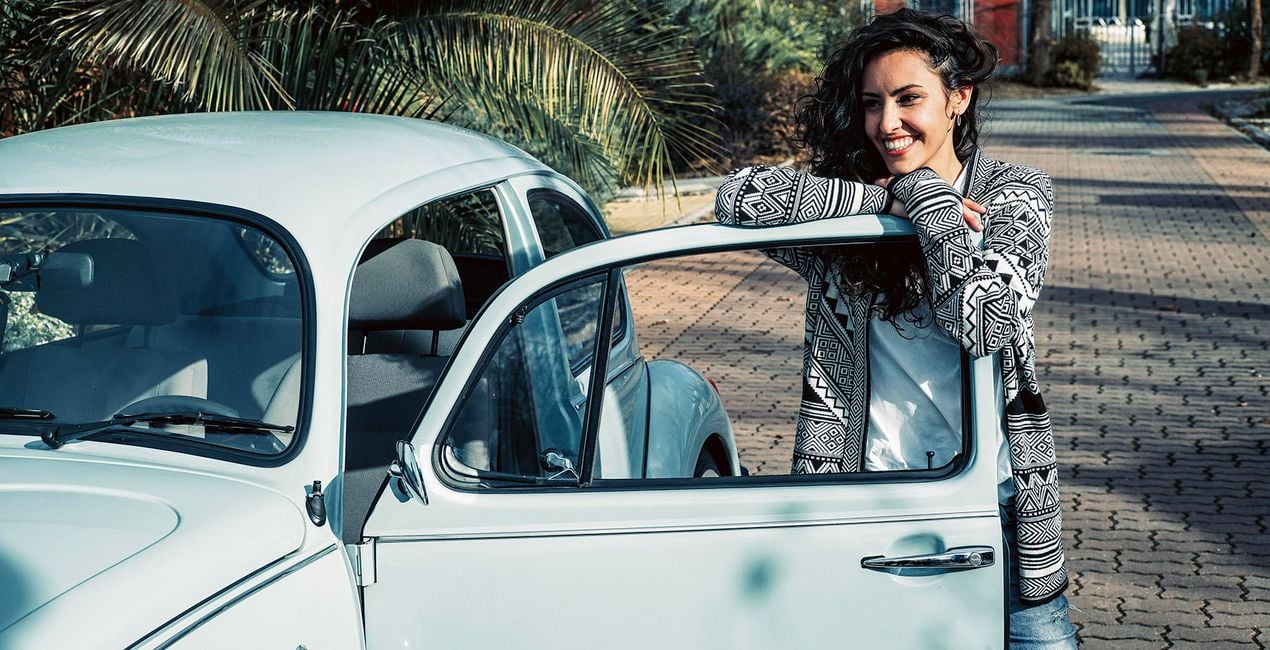
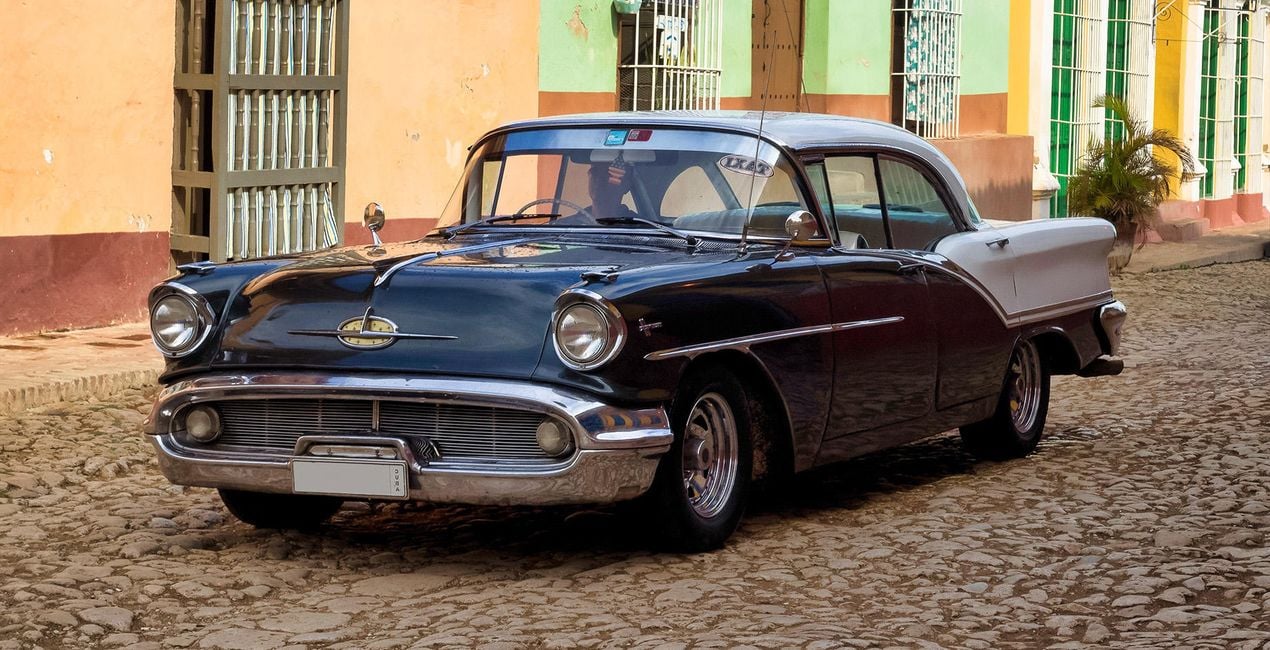
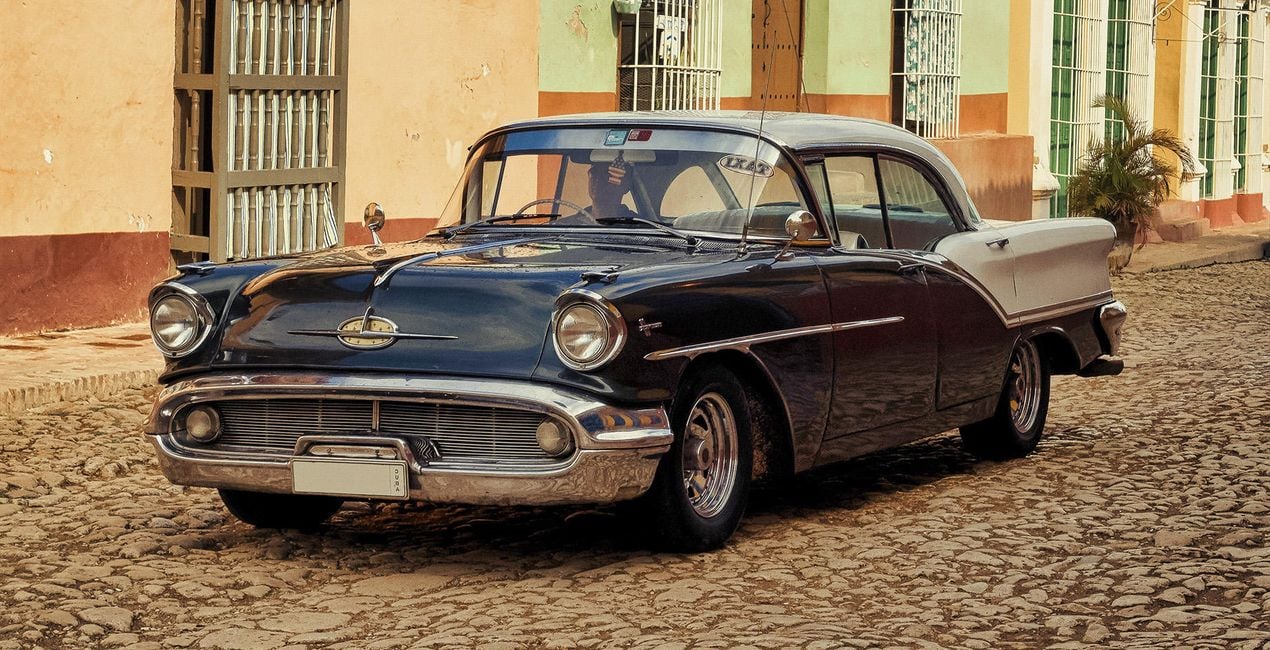
Möchtest du deine Fotos von Oldtimern verbessern? Dann hast du Glück. Diese 10 ausgefallenen Vorlagen mit sorgfältig ausgewählten Farbtönen, Tönungen und Lebendigkeit bringen deine klassischen Fahrzeuge zum Strahlen.
Was ist dabei
10 Vorlagen. Mit JPEG- und RAW-Bildern kompatibel.

Mit den mitgelieferten RAW-Dateien kannst du ganz einfach Retusche-Tipps ausprobieren und lernen, wie man solche Fotos macht.
 >
>
 >
>
 >
>
 >
>
 >
>
 >
>
 >
>
 >
>
 >
>
Was du in diesem Paket finden wirst (10 Vorlagen): Tankstelle: Eine warme Vorlage mit einem erhöhten Schwarzpunkt Ikonisch: Eine kalte Vorlage mit einem erniedrigten Weißpunkt Autoschau: Eine getönte Vorlage mit spezieller Tönung, die gelbe Highlights verstärkt und grünliche Schatten hervorhebt Unterwegs: Eine Vorlage mit Pastellfarben und einem leicht erhöhten Schwarzpunkt Blaue Träume: Eine Vorlage mit blauen Schatten und verstärkten Mitteltönen Cabrio: Eine Vorlage in etwas wärmeren Tönen als Blaue Träume und mit weniger Kontrast Roadster: A Vorlage mit Kalttönung Coupé: Eine lebendige Vorlage mit hohem Dynamikumfang und Cyanblau Motorhaube: Eine kontrastreiche Vorlage mit lebhaft verstärkten Blautönen Klassiker: Eine kontrastreiche Schwarz-Weiß-Vorlage mit einem abgesenkten Weißpunkt Denk daran, dass die Standardeinstellung einer Vorlage zu stark für dein Foto sein kann. Wenn das der Fall ist, nimm sie mit dem Schieberegler Menge ein wenig zurück. Nicht vergessen deine Ergebnisse zu teilen! Nimm den Hashtag #madewithluminar in den sozialen Medien, so dass das Skylum Team deine Arbeit sehen kann!
Fotografen, Coloristen & Retuscheure
Skylum arbeitet mit hunderten von professionellen Fotografen und Retuscheuren zusammen, um dir einzigartige Vorlagen zu liefern, welche die Top-Fotografen für die Erstellung ihrer Meisterwerke verwenden. Das Skylum AI Lab analysiert die Fotos und die Workflows der Fotografen und erstellt Vorlagen, die für alle einfach anwendbar sind und welche die Vorteile der modernen Technik von Luminar AI nutzen. Wir möchten den Zeit- und Arbeitsaufwand für die Erstellung eines eindrucksvollen Fotos reduzieren und es somit jedem ermöglichen, Spaß an der Fotobearbeitung und Fotografie zu haben.
Wenn du Fragen zum Produkt hast, kannst du dich rund um die Uhr an den Support wenden. Folge einfach diesem Link.
Um Vintage Cars zu kaufen, gehe wie folgt vor:
1. Öffne den Skylum-Marktplatz.
2. Geh zum gewünschten Tab, auf dem Vintage Cars aufgeführt ist. Klicke darauf und lege es in deinen Warenkorb.
3. Geh zu deinem Warenkorb. Schließe hier den Kaufvorgang für Vintage Cars ab.
4. Nach dem Kauf erhältst du eine Bestätigungs-E-Mail mit dem Download-Link für Vintage Cars. Außerdem findest du den neuen Artikel in deinem Skylum-Konto auf dem Tab „Meine Add-ons”.
Detaillierte Anweisungen zur Installation von Vintage Cars erhältst du in der Bestätigungs-E-Mail zusammen mit dem Download-Link.
Außerdem kannst du den gekauften Artikel direkt in Luminar Neo installieren: Geh zu „Extras“ > „Marktplatz“, wähle die Produktkategorie aus, suche den gekauften Artikel und klicke auf „Installieren“.
Das ist ganz einfach! Geh zum Tab „Presets“ und wähle „Gekauft“. Dort findest du deine installierten Presets.
Keine Sorge. Alle gekauften Artikel, einschließlich Vintage Cars, werden auf dem Tab „Meine Add-ons“ deines Skylum-Kontos gespeichert, sodass du sie einfach erneut herunterladen und verwenden kannst.
Im Allgemeinen sind die meisten Artikel mit Luminar Neo kompatibel. Um jedoch sicherzustellen, dass Vintage Cars mit deiner Software kompatibel ist, überprüfe vor dem Herunterladen oder Kauf die technischen Daten. Suche den Abschnitt „Kompatibilität“ auf der rechten Seite der Vintage Cars-Seite, wo alle kompatiblen Produkte aufgelistet sind.
Geh noch nicht. Hier ist ein exklusiver Rabattcode für dich. Nutze ihn innerhalb der nächsten 15 Minuten, um an der Kasse zusätzliche 10 % Rabatt zu erhalten. Kopiere den unten stehenden Code und schließe deinen Einkauf ab.
15 m : 00 s





