


 Angewendet


KLASSISCHE SCHWARZ-WEISS FILTER
Save $201 $ 19 .00

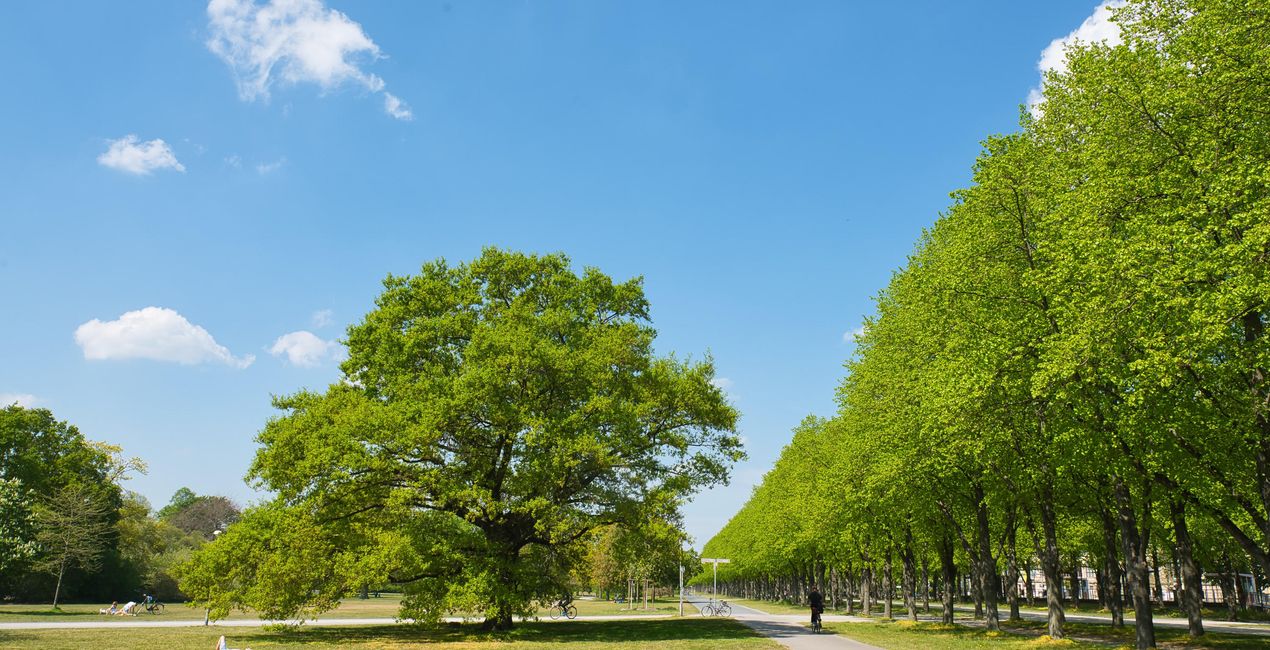
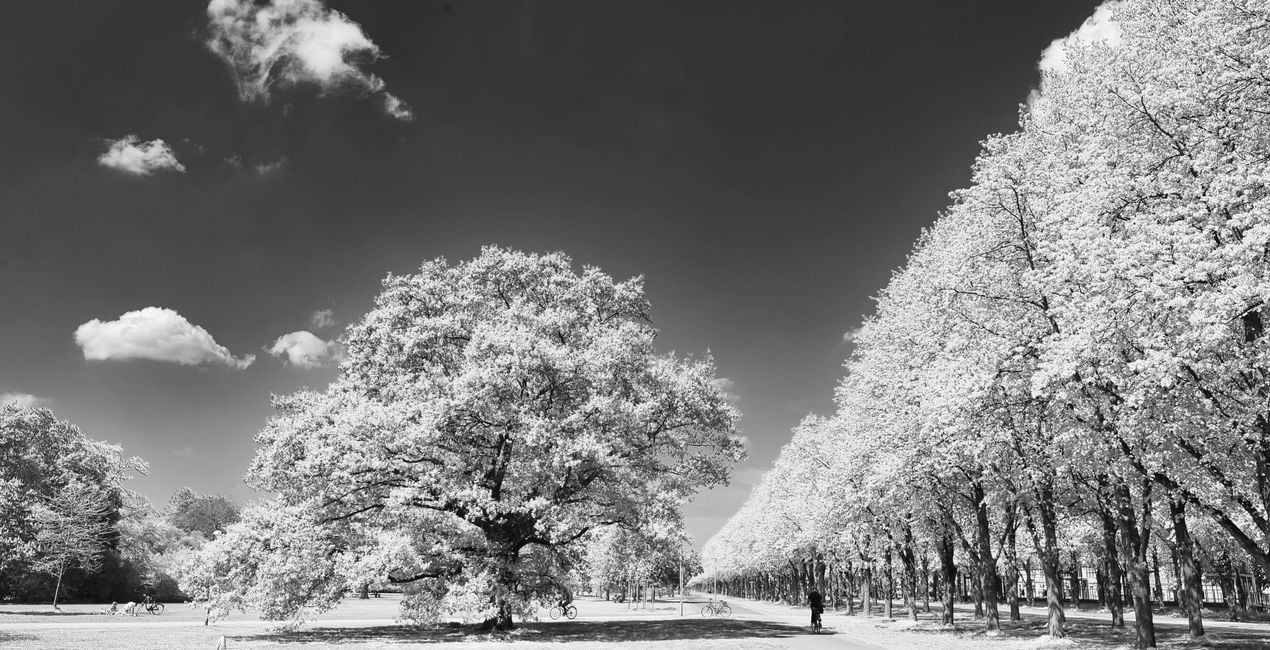
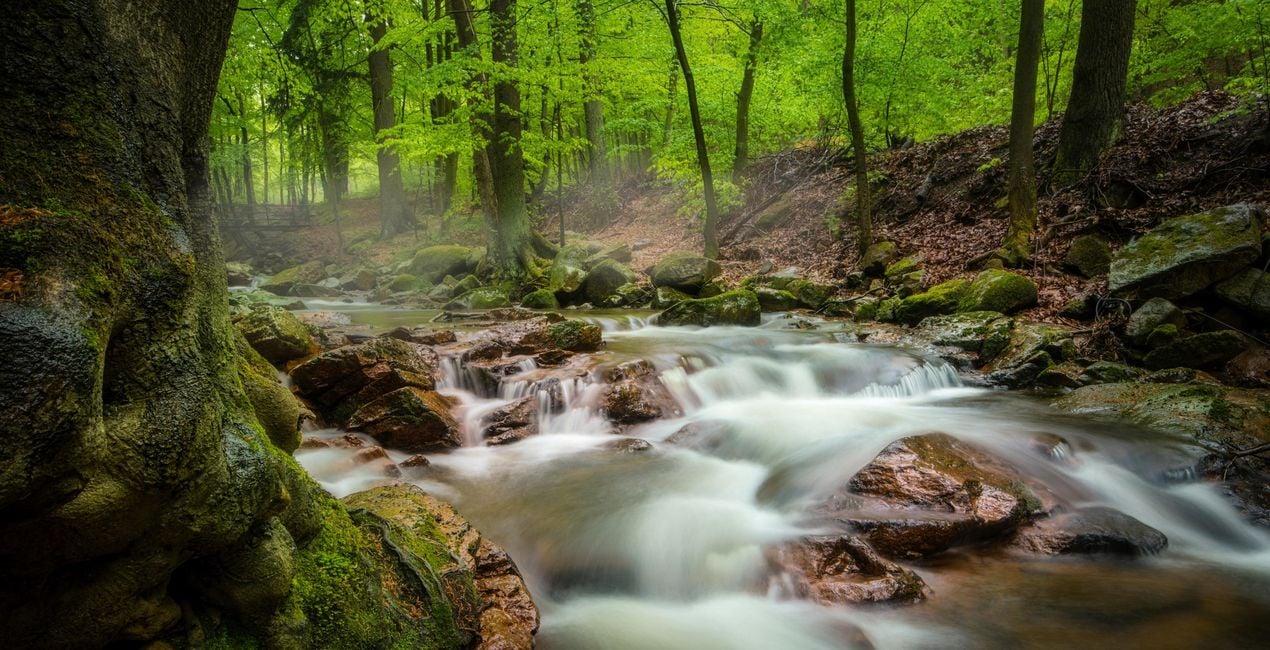
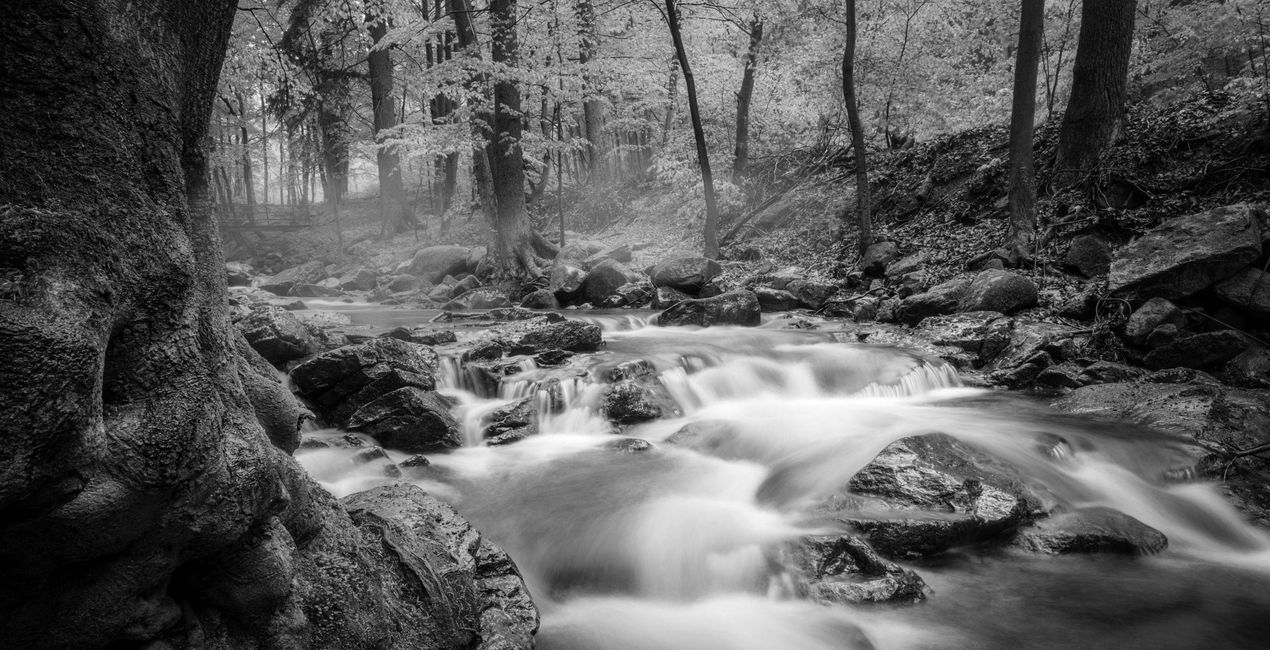
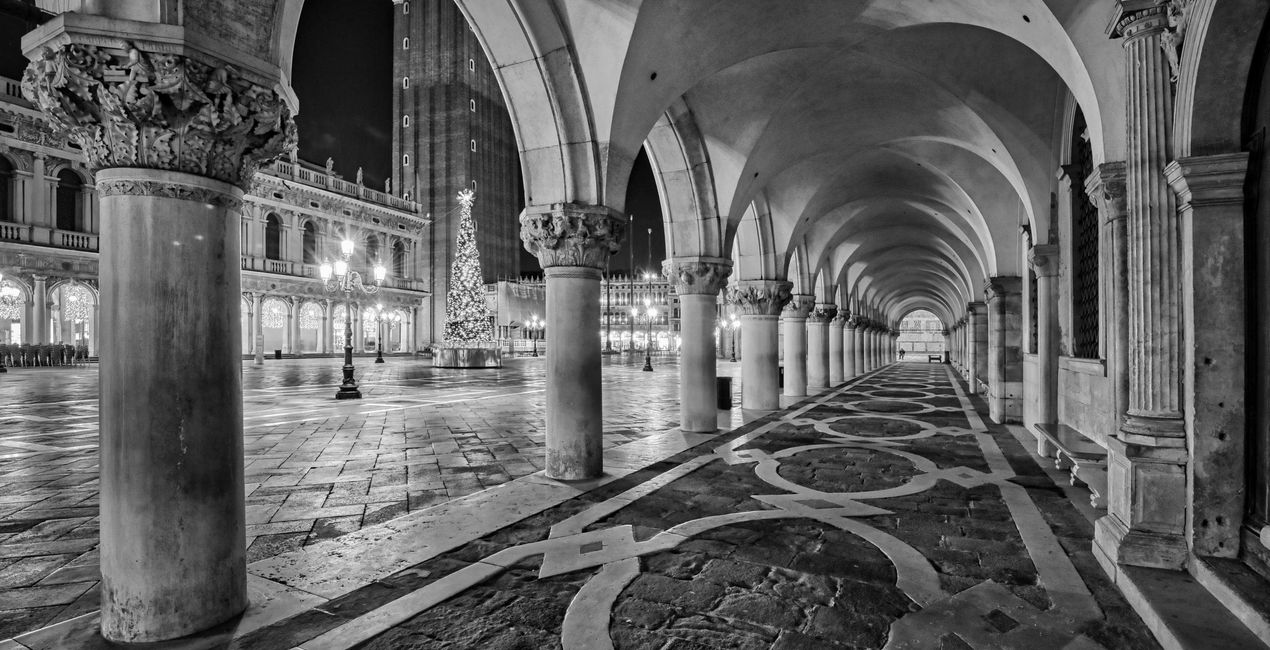
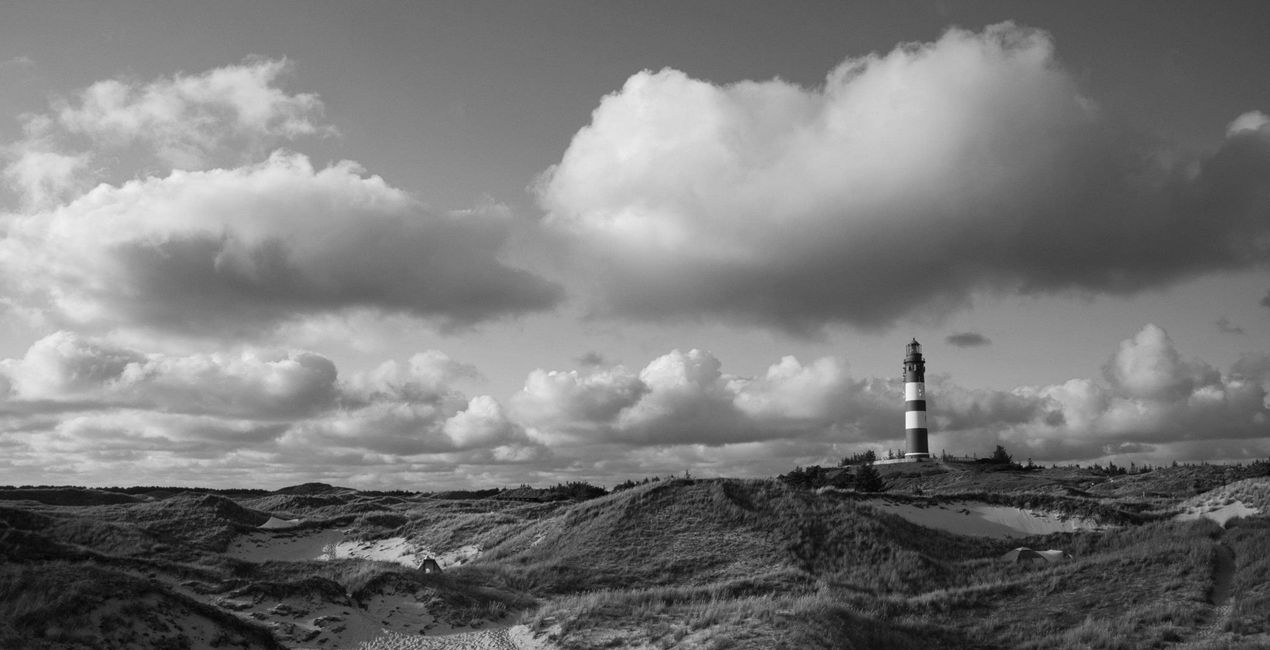
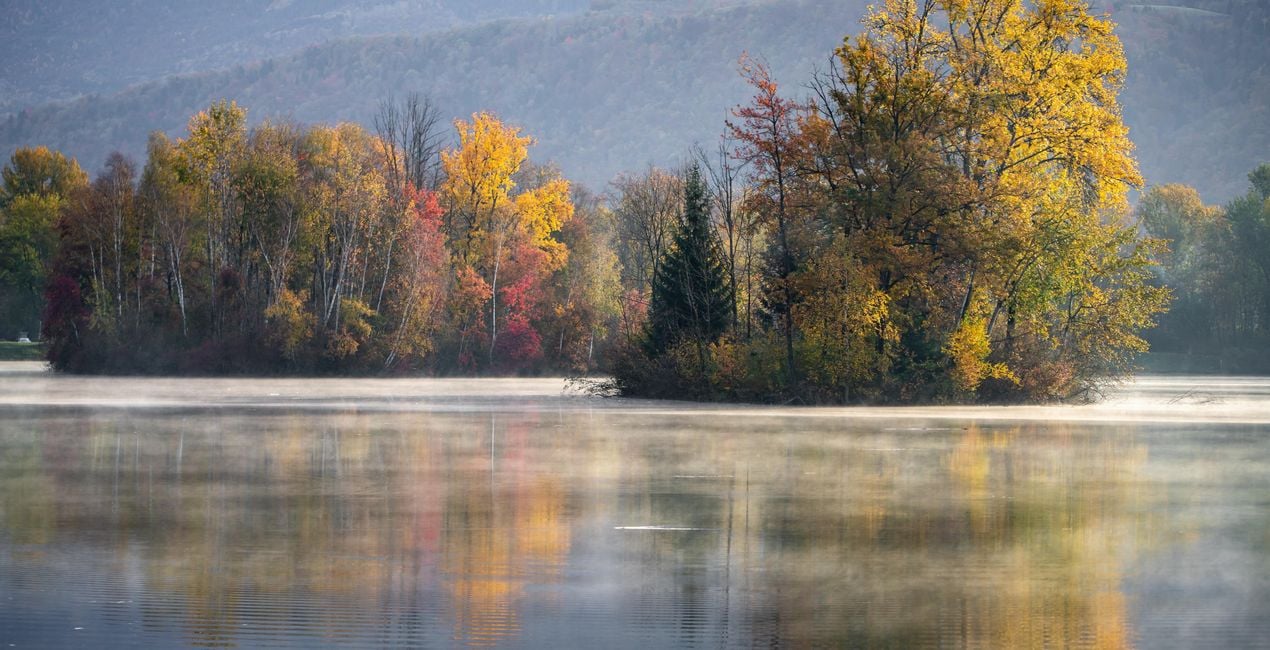
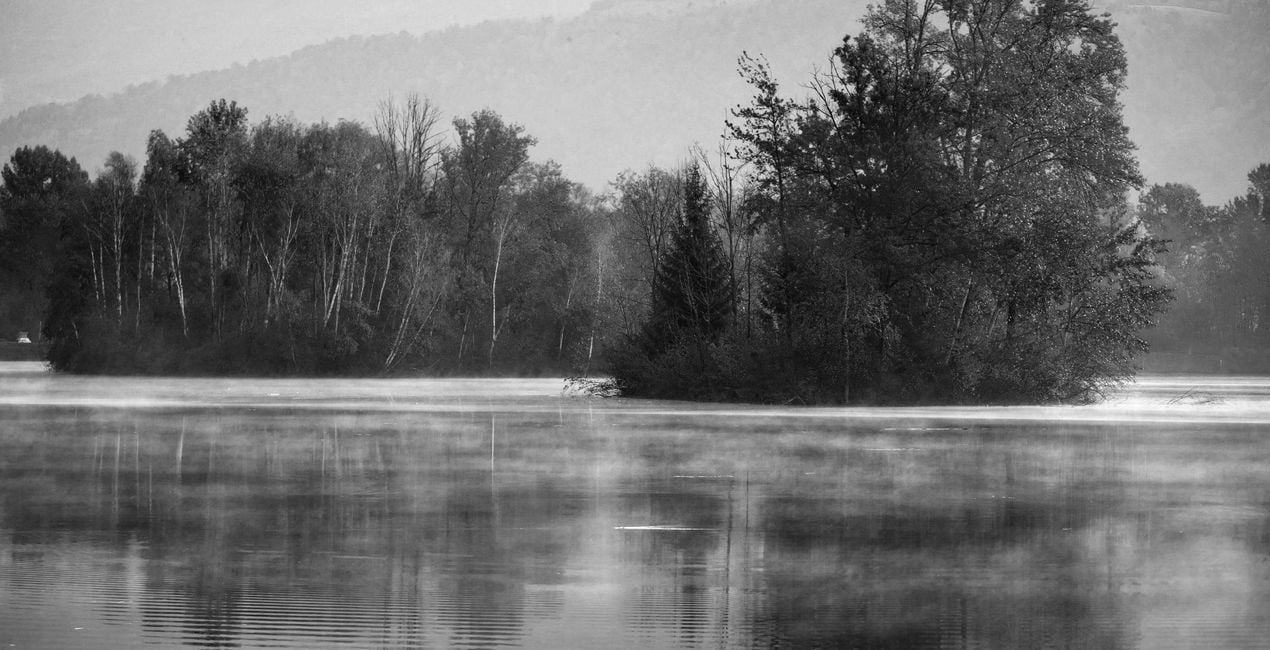
Verwandele deine Fotos mit dem klassischen Schwarz-Weiß-Stil dieser Sammlung von 12 Presets/Vorlagen/Looks von Rene Ledrado. Sie enthält eine Vielzahl von Effekten: Rotfilter, Gelbfilter, Grünfilter, Blaufilter, Infrarot, natürlich und viele mehr. Probiere sie jetzt aus!

Mit den mitgelieferten RAW-Dateien kannst du ganz einfach Retusche-Tipps ausprobieren und lernen, wie man solche Fotos macht.
 >
>

 >
>

 >
>

 >
>
 >
>

 >
>

 >
>

 >
>
 >
>
Want to create black and white photos that stand out? This collection contains 12 Presets/Templates/Looks by Rene Ledrado that transform your color photos into impressive black and white photos in a classic style. For this purpose, they make use of various tools in Luminar Neo such as Develop or Develop Raw, Color, Structure AI, and Black and White Conversion. You will find a variety of effects imitating yellow filters, red filters, green filters, blue filters, infrared filters, and others. Experiment and create impressive photos.You’ll find 12 Presets/Templates/Looks in this pack:BW Green Filter: Creates black and white images with bright and beautiful meadows and plantsBW Red Filter: Creates high-contrast photos with dramatic skiesBW Infrared: Transforms your colorful photos into dreamlike and surreal black and white imagesBW Standard: A grayscale conversion that corresponds to a standard panchromatic black and white filmBW Bright: Turns your color photo into a cozy black and white imageBW Dark: An overall darker black and white conversion of a color photoBW Blue Filter: A contrast-increasing Preset in which blue tones are reproduced very brightlyBW Yellow Filter: Gives fantastic photos, especially for subjects with autumn leavesBW Max Black: Produces strong, dark areas; well suited for low-key black and white photosBW Max White: Creates beautiful bright highlights; well suited for high-key black and white photosBW Neutral Density: For black and white photos with good detail and many shades of grayBW Contrasting Red Filter: For photos with an expressive sky and enhanced light/dark contrasts
Fotograf. Skylum Ambassador
René Ledrado ist geprüfter Werbefotograf, der seit 1993 in der Werbung tätig ist.
Seine Leidenschaft ist das Fotografieren von Landschaften, besonders während der blauen Stunde.
René unterrichtet Fotografie an der Akademie Deutsche POP und der Volkshochschule in Hannover. Jede Woche postet er ein neues Tutorial (meist über Luminar) auf YouTube.
Sein beliebtes Buch über Luminar hat schon vielen Fotografen geholfen, die besten Bearbeitungsergebnisse zu erzielen.
Wenn du Fragen zum Produkt hast, kannst du dich rund um die Uhr an den Support wenden. Folge einfach diesem Link.
Um CLASSIC B&W FILTERS zu kaufen, gehe wie folgt vor:
1. Öffne den Skylum-Marktplatz.
2. Geh zum gewünschten Tab, auf dem CLASSIC B&W FILTERS aufgeführt ist. Klicke darauf und lege es in deinen Warenkorb.
3. Geh zu deinem Warenkorb. Schließe hier den Kaufvorgang für CLASSIC B&W FILTERS ab.
4. Nach dem Kauf erhältst du eine Bestätigungs-E-Mail mit dem Download-Link für CLASSIC B&W FILTERS . Außerdem findest du den neuen Artikel in deinem Skylum-Konto auf dem Tab „Meine Add-ons”.
Detaillierte Anweisungen zur Installation von CLASSIC B&W FILTERS erhältst du in der Bestätigungs-E-Mail zusammen mit dem Download-Link.
Außerdem kannst du den gekauften Artikel direkt in Luminar Neo installieren: Geh zu „Extras“ > „Marktplatz“, wähle die Produktkategorie aus, suche den gekauften Artikel und klicke auf „Installieren“.
Das ist ganz einfach! Geh zum Tab „Presets“ und wähle „Gekauft“. Dort findest du deine installierten Presets.
Keine Sorge. Alle gekauften Artikel, einschließlich CLASSIC B&W FILTERS , werden auf dem Tab „Meine Add-ons“ deines Skylum-Kontos gespeichert, sodass du sie einfach erneut herunterladen und verwenden kannst.
Im Allgemeinen sind die meisten Artikel mit Luminar Neo kompatibel. Um jedoch sicherzustellen, dass CLASSIC B&W FILTERS mit deiner Software kompatibel ist, überprüfe vor dem Herunterladen oder Kauf die technischen Daten. Suche den Abschnitt „Kompatibilität“ auf der rechten Seite der CLASSIC B&W FILTERS -Seite, wo alle kompatiblen Produkte aufgelistet sind.
Geh noch nicht. Hier ist ein exklusiver Rabattcode für dich. Nutze ihn innerhalb der nächsten 15 Minuten, um an der Kasse zusätzliche 10 % Rabatt zu erhalten. Kopiere den unten stehenden Code und schließe deinen Einkauf ab.
15 m : 00 s





